
ベイシアHPのヘルプページはこちら
ベイシアアプリの登録
ダウンロードの仕方



上記リンクからダウンロードできます。またはAppStore・GooglePlayから「ベイシア」で検索してください。
登録できない
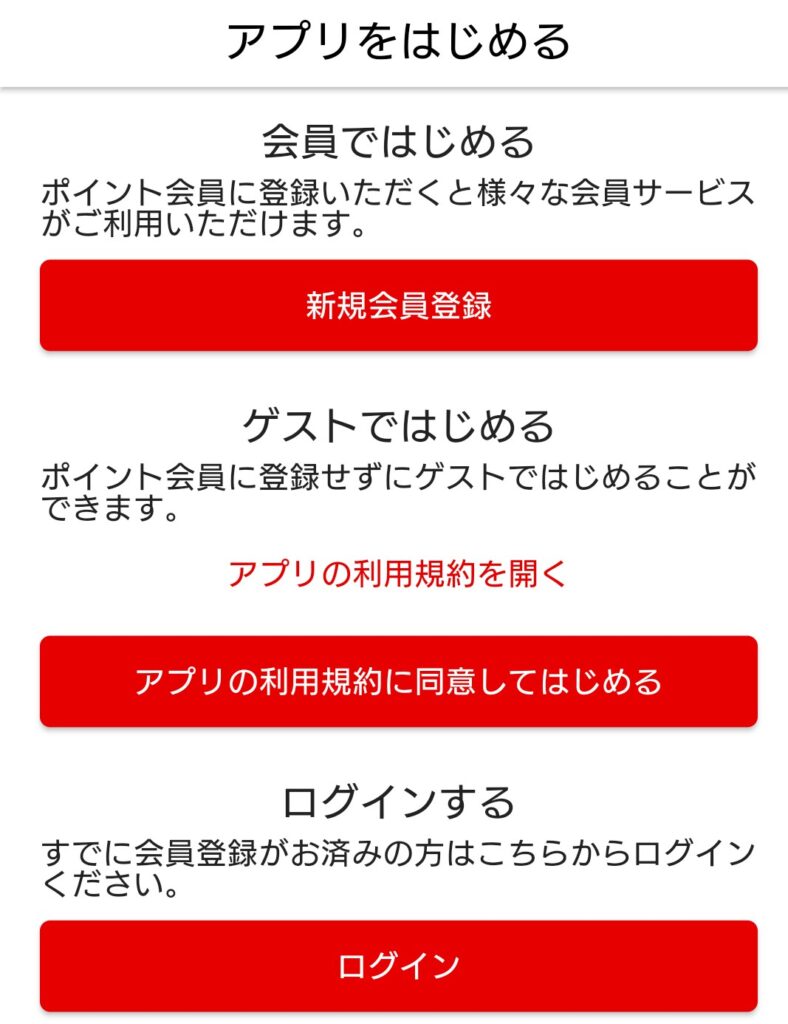
ダウンロード後に起動して、初期画面をスキップすると下記画面が表示されます。
「新規会員登録」を選択
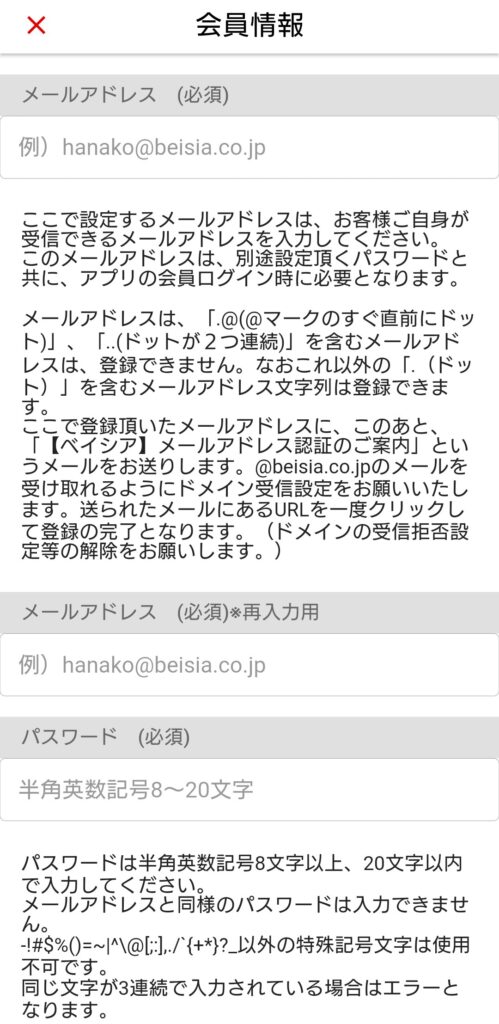
会員情報の入力画面に進み、各項目を入力します。
会員情報の注意点
・受信できるメールアドレスを入力してください。
直後に認証メールの受信を確認する必要があります。
・「@」の直前に「.」ドットがある場合、「..(ドットが2つ連続)」を含むメールアドレスは登録できません。
・ドメイン受信拒否設定等を解除して「@beisia.co.jp」からのメールを受け取れるようにしてください。
・パスワードは半角英数記号8文字以上、20文字以内で入力してください。
(アルファベットのみ、数字のみ、記号のみでも登録可能です)
・メールアドレスと同様のパスワードは入力できません。
・下記画面に記載されている以外の記号は使用できません。
・同じ文字が3連続で入力されている場合はエラーとなります。
必須入力項目
- メールアドレス
- メールアドレス(再入力用)
- パスワード
- パスワード(再入力用)
- 姓
- 名
- セイ
- メイ
- 生年月日(登録後の変更不可)
- 郵便番号
- 住所(都道府県)
- 住所(郡市区)
- 住所(それ以降)
- 電話番号1
任意入力項目
- 性別
- 住所(マンション名)
- 電話番号2
情報配信の選択
ベイシアから配信する情報の受け取り方を選択します。
Eメールで定期的なメールマガジンが配信されますが、SMSやDMは基本的に運用されていないようです。
- Eメール
- ショートメッセージ(SMS)
- DM等郵便物
重要なお知らせは、チェックの有無にかかわらず配信される場合があります。
利用規約に同意して登録
登録したメールアドレスに認証メールが送信されます。
beisia-support@beisia.co.jpから届いたメール本文中のURLを選択、認証完了後にログイン画面に遷移します。
認証メールが届かない
まず、認証メールが「迷惑メール」や「低優先メール」フォルダなどに入っていないかご確認ください。
認証メールが見当たらない場合、ドメイン指定受信拒否を解除するなどして、@beisia.co.jpからのメールを受け取る必要があります。
@beisia.co.jpのドメインが受信拒否設定されていない場合、入力したメールアドレスに誤りのあった可能性があります。メールアドレスをご確認の上、もう一度最初から会員登録を行ってください。
「メールアドレスが既に登録済」と表示される場合、登録状況を確認した方が良いです。
ベイシアポイントカスタマーセンター:0120-150-026(元日を除く10時~18時)に電話で問い合わせるか、ヘルプページのお問い合わせフォームから問い合わせてください。
ベイシアポイントカードの登録
登録の仕方
ベイシア各店舗で登録することができます。主にサービスカウンターで手続きできます。
本人確認できる身分証明書の提示を求められる場合があります。下記情報を入力します。
登録情報
・氏名
・氏名フリガナ
・電話番号
・住所
登録が完了次第、当日の買い物の際に会員証をスキャンしてベイシアポイントを貯められます。貯まったベイシアポイントは当日から支払いに利用できます。
ベイシアポイントカードの注意点
・アプリ会員限定価格が適用されません。
・アプリ会員限定のキャンペーンには適用されません。
・クーポンは配信されません。
ログイン
ログインできない
パスワード再設定
パスワードを忘れてしまいログインできない場合、パスワードを再設定することができます。
ログイン画面で「パスワードを忘れた方」を選択します。
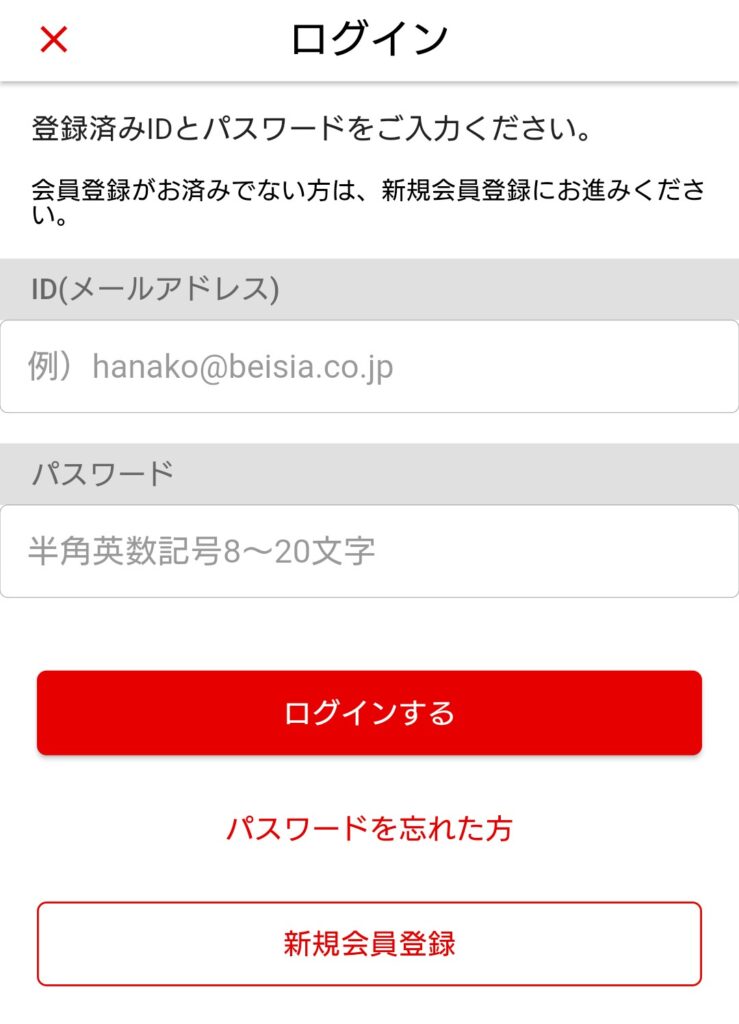
登録されているメールアドレスと電話番号1を入力して、パスワード再設定用のメールが送信されます。
メールアドレスは「@」が既に表示されているので、「@」の入力は不要です。
「@」の前後を分けて入力する必要があります。
電話番号1と電話番号2を登録している方は、携帯電話か固定電話のどちらかを入力してください。ハイフンは不要です。
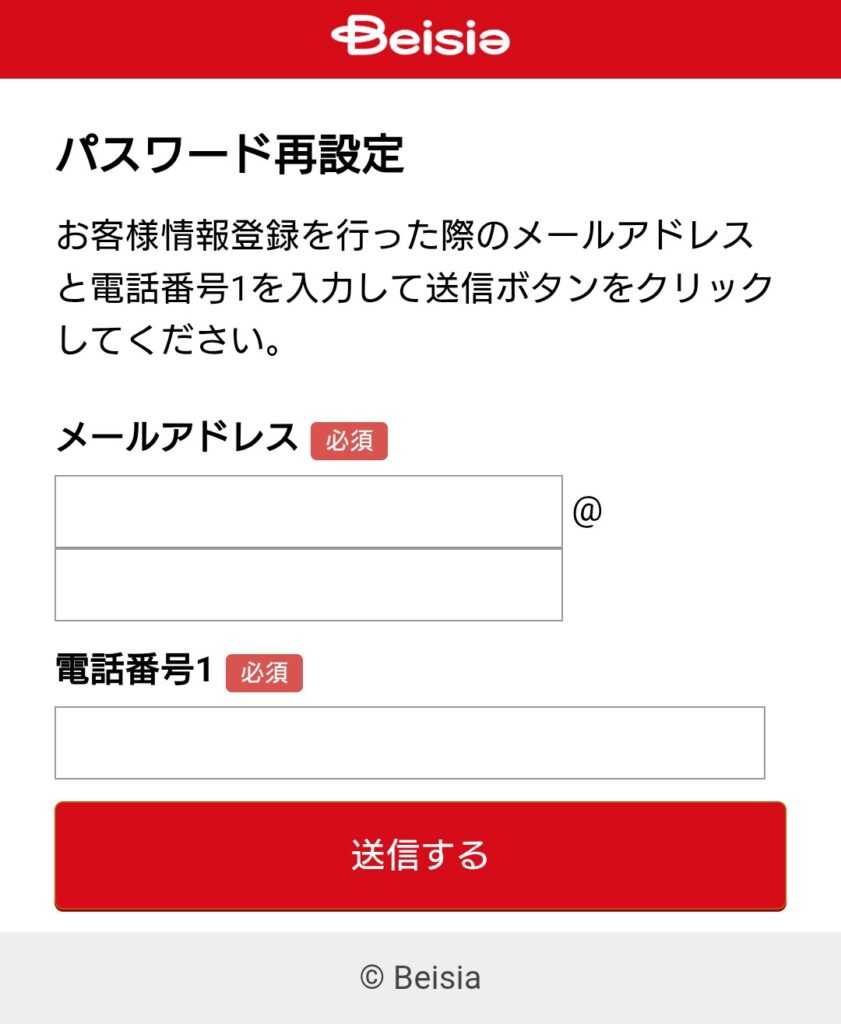
下記のようなエラーメッセージが表示された場合、メールアドレスと電話番号の正しい組み合わせで入力しなおして試してください。
それでもメール送信できない場合は、ベイシアポイントカスタマーセンター(0120-150-026/元日を除く10:00~18:00)に問い合わせた方が良いです。
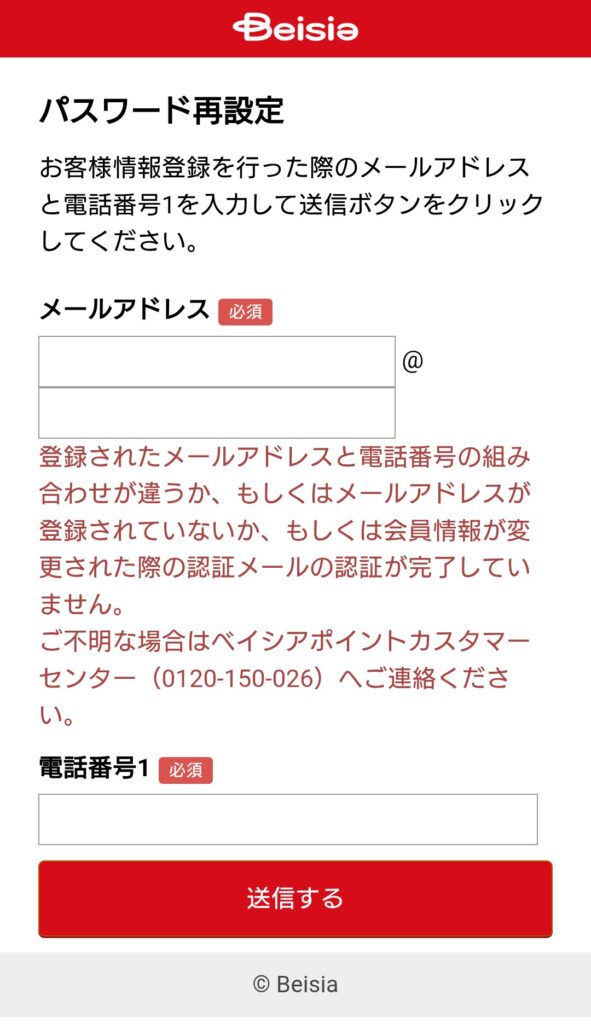
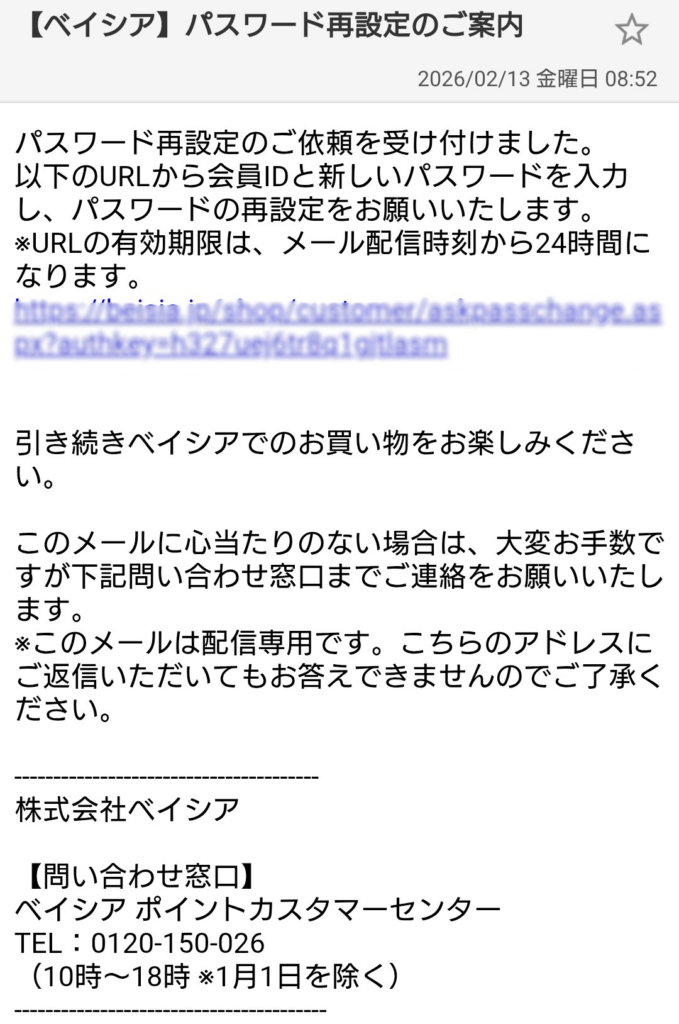
入力したメールアドレスに、パスワード再設定用の認証メールがbeisia-support@beisia.co.jpから送信されます。
ドメイン指定受信などを設定して、「@beisia.co.jp」から受信できるようにする必要があります。
本文中に表示されているURLを選択して画面遷移します。
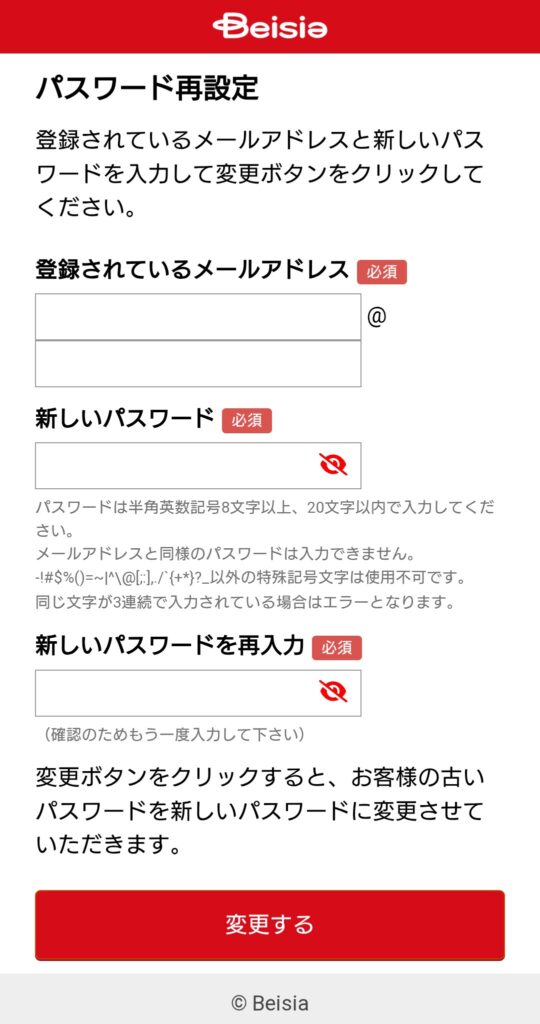
登録されているメールアドレスを入力して
※「@」が既に表示されているので、「@」を除いて前後に分けて入力する必要があります。
新しく設定するパスワードを二か所に入力して、「変更する」を選択します。
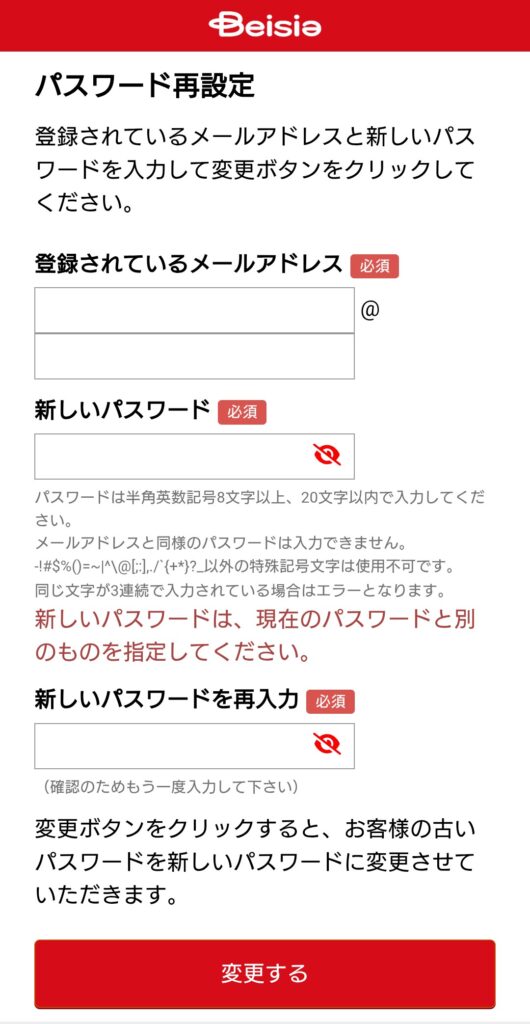
「新しいパスワードは、現在のパスワードと別のものを指定してください」と表示された場合は、現在のパスワードが判明したので、ログイン画面に戻ってメールアドレスをパスワードを入力してログインできます。パスワードを再設定する必要はありません。
パスワードの再設定が完了しました。
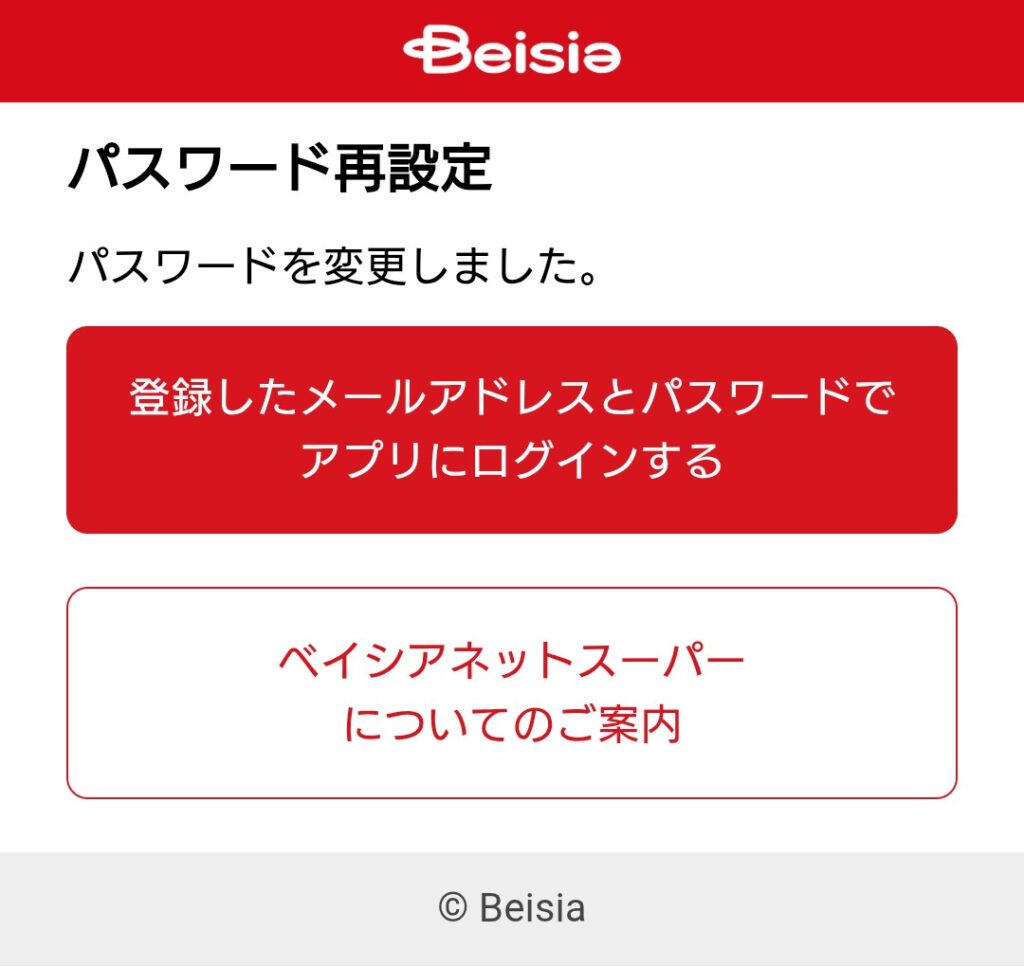
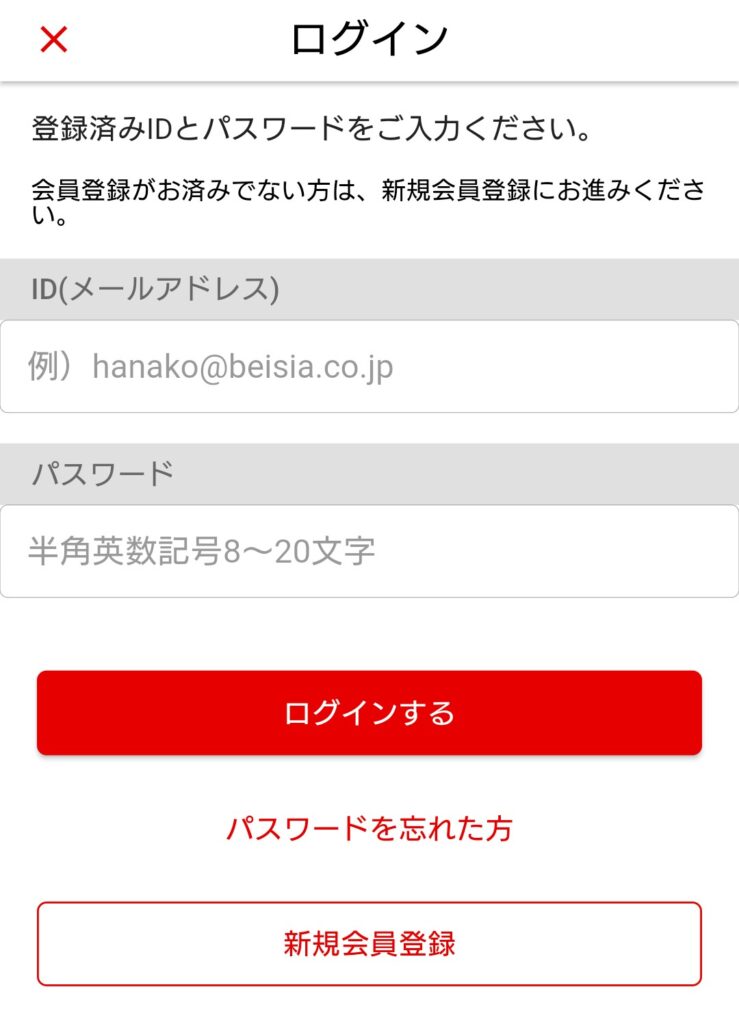
ログイン画面でメールアドレスと再設定したパスワードを入力してログインすることができます。
認証に失敗しました
ベイシアアプリが最新バージョンでない場合や、しばらくの間ログインしていなかったときに表示されるようです。
AppStore・GooglePlayから「ベイシアアプリ」で検索して、アップデートを選択します。
なお、「開く」になっている場合、ベイシアアプリは最新版ですのでアップデートは不要です。
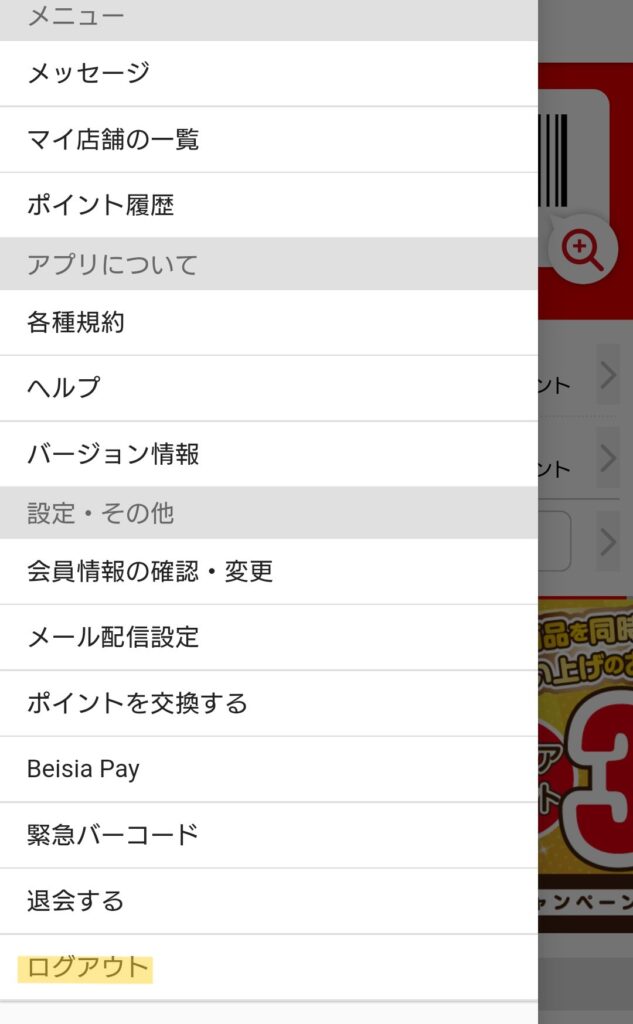
最新版のベイシアアプリを起動後、左上のハンバーガーメニュー(赤い三本線)を選択するとメニュー一覧が開きます。
一度ログアウトして、メールアドレスをパスワードを入力してログインしなおすと、使用できるようになります。
起動しない
スマホがネットワークにつながっているか確認してください。
ネットワークに接続できていない場合、会員証(バーコード)は表示されず、利用できません。
スマホを再起動しても改善されない場合は、ベイシアポイントカスタマーセンター:0120-150-026(元日を除く10時~18時)に問い合わせてみてください。
機種変更
機種変更前にやること
携帯キャリアの変更などにより登録済のメールアドレスが利用できなくなる場合、ベイシアアプリ会員の情報変更によりメールアドレスを変更してください。
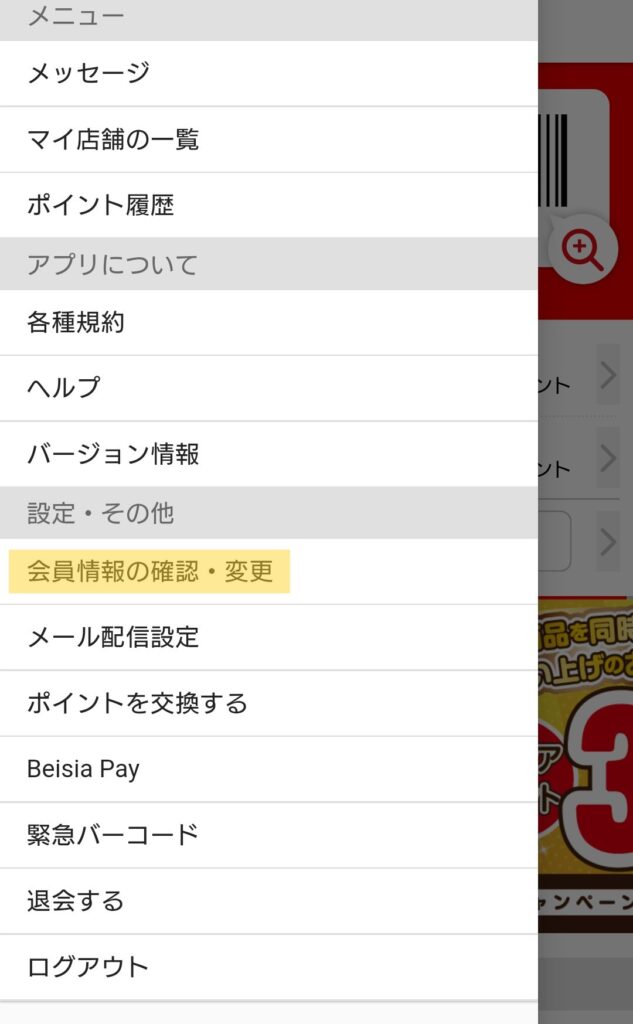
左上のハンバーガーメニュー(赤い三本線)を選択するとメニュー一覧を開き、「会員情報の確認・変更」から会員情報を変更することができます。
機種変更後のログイン
新しいスマホでベイシアアプリをダウンロード後、ログイン画面で登録済のメールアドレスとパスワードを入力してログインできます。ポイントも引き続き利用できます。
登録済メールアドレスが不明の場合、再設定はできないため、ベイシアポイントカスタマーセンター(0120-150-026 元日を除く10:00~18:00)への問い合わせが必要です。
機種変更によって登録済のキャリアメールが利用できなくなった場合、一度ログインしてから会員情報の変更が可能です。
パスワードが不明の場合は、パスワード再設定をお願いします。
ベイシアポイント
ポイントの貯め方
ベイシアでの会計前に、セルフレジでも通常レジでもベイシアアプリ会員証またはベイシアポイントカードをスキャンします。
税抜200円ごとに1ポイント、会計時に獲得できます。獲得したポイントはアプリのポイント履歴やレシートで確認できます。
一部、ポイント対象外商品もあります。詳しくはスタッフに確認してください。
ポイントの使い方
貯まったポイントは1ポイントを1円として、1ポイントごとに利用できます。
会計金額の確定後、有人レジであればスタッフに利用するポイントを伝えてください。
セルフレジであれば、支払い方法選択の画面から、ポイントを選択して、利用するポイント数を入力します。
ベイシアポイントを支払った分は、獲得できる税抜200円ごとに1ポイントの金額から除外されます。ベイシアポイント利用後の会計金額(税抜)で算出されます。
ポイント3倍キャンペーンは、税抜200円ごとに1ポイント獲得できる通常ポイントをもとに計算されます。ベイシアポイントで支払うのは、ポイント高還元キャンペーンが開催されていないタイミングをお勧めします。
ポイントの見方
ベイシアアプリのホーム画面に、保有するベイシアポイントが表示されています。
レシートには、買い物によって獲得したポイントが即時反映され、現在保有するベイシアポイントが表示されています。
ポイント履歴
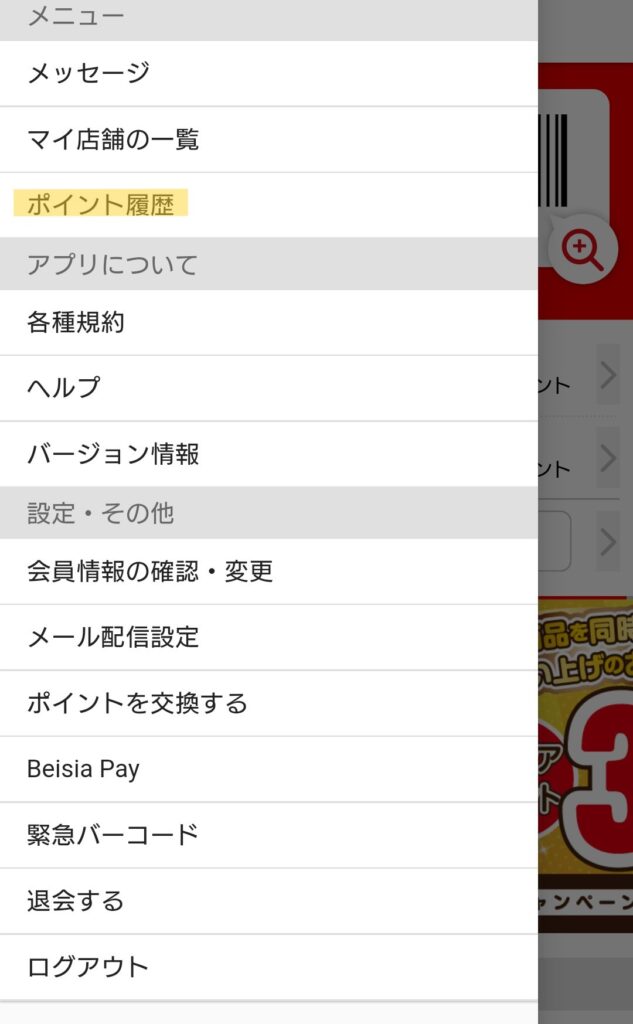
左上のハンバーガーメニュー(赤い三本線)を選択するとメニュー一覧を開き、「ポイント履歴」を選択すると、直近二ヶ月分の履歴を確認することができます。
ポイントの期限
ベイシアポイントの年度の期間は3/1から翌年2月末です。
ポイント有効期限は、付与された年度から翌年度の2月末までとなります。
直近の2月末に失効予定となるポイントは、ベイシアアプリのポイント履歴や、レシートに表示されていますので、確認することができます。
ボーナスポイント
商品を購入することで即時付与されます。
売場のPOPや、ベイシアアプリ内のボーナスポイント対象商品一覧で確認できます。
ベイシアアプリ会員・ベイシアポイントカード会員限定の実質値下げのため、買い物の際にこだわりのないカテゴリーや試したことのない商品購入の際には、積極的に活用したいですね。
ポイントの後付け
買い物の際、ベイシアアプリやベイシアポイントカードを忘れた場合、当日中に限りレシートをスタッフに提示することで、「事後加算券」というポイント後付け用のレシートが渡されます。
買い物日から一ヶ月以内に、ベイシアアプリやベイシアポイントカードと事後加算券をサービスカウンターに持参して、ポイントを後付けしてもらうことができます。
事後加算券で付与されるポイントは、税抜200円ごとに1ポイントの通常ポイントのみとなります。
ボーナスポイントや、各種キャンペーンにはエントリーされません。
キャンペーン
ベイシアアプリ会員限定や、ベイシアアプリ・ベイシアポイントカードの両会員が対象で各種キャンペーンが開催されます。
キャンペーン情報は、ベイシアアプリ内のおトク情報や、店舗の媒体で確認できます。
ポイントが付与されるキャンペーンの場合、キャンペーン期間終了から一ヶ月以内にポイント付与されます。
還元率
ベイシアポイントは税抜200円ごとに1ポイントの付与となるため、基本還元率は0.5%となります。
楽天ポイント
楽天連携
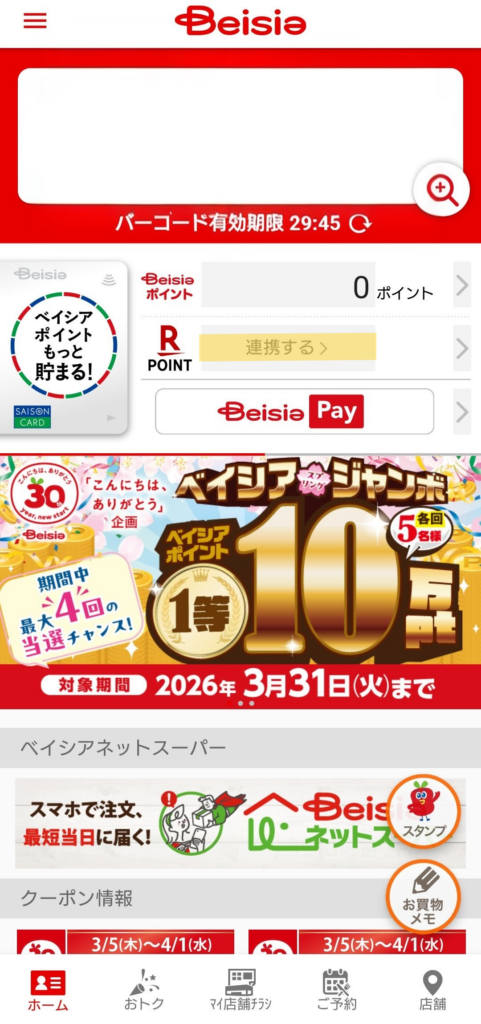
ベイシアアプリのホーム画面から、中央の楽天ポイント「連携する」を選択します。
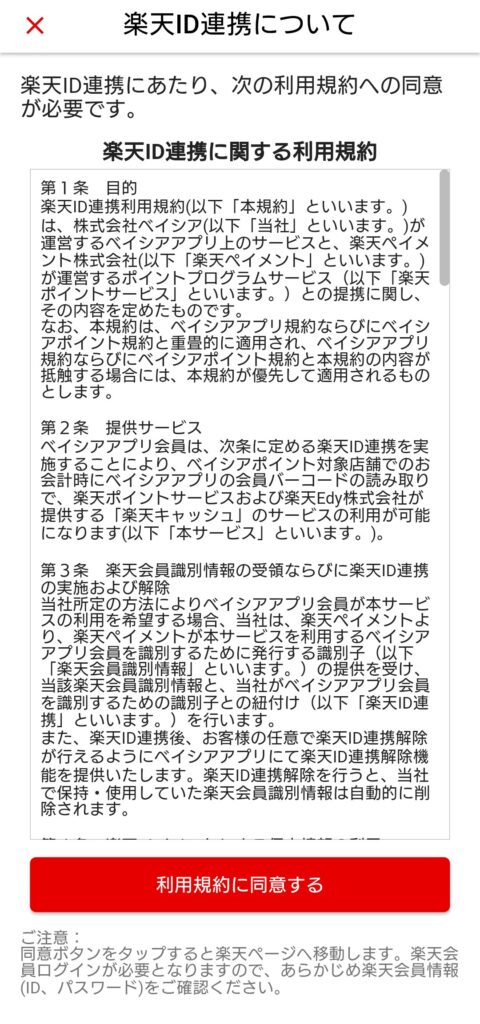
楽天ID連携に関する利用規約を確認して同意するを選択します。
楽天会員のユーダIDまたはメールアドレスを入力します。
※未登録の場合、この画面下から新規会員登録することも可能です。
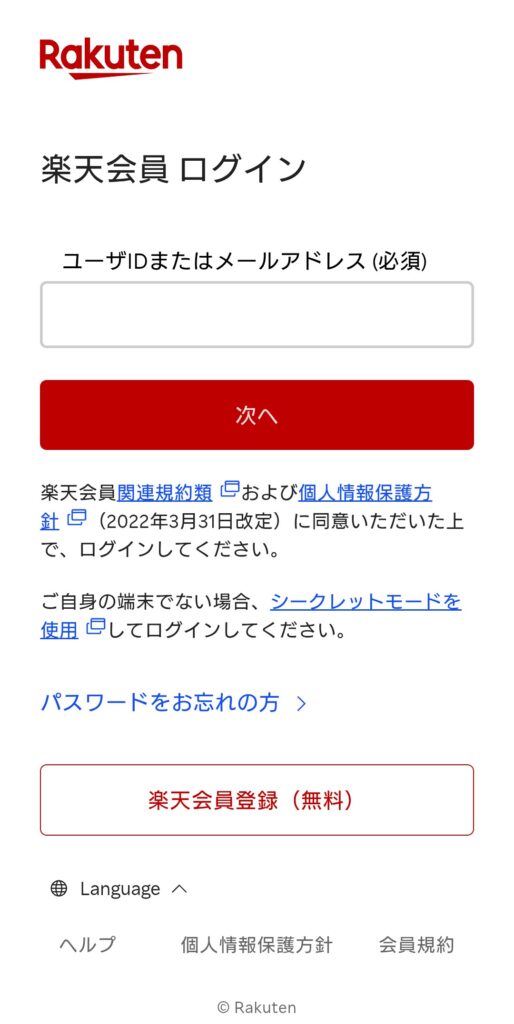
パスワードを入力して、次へを選択します。
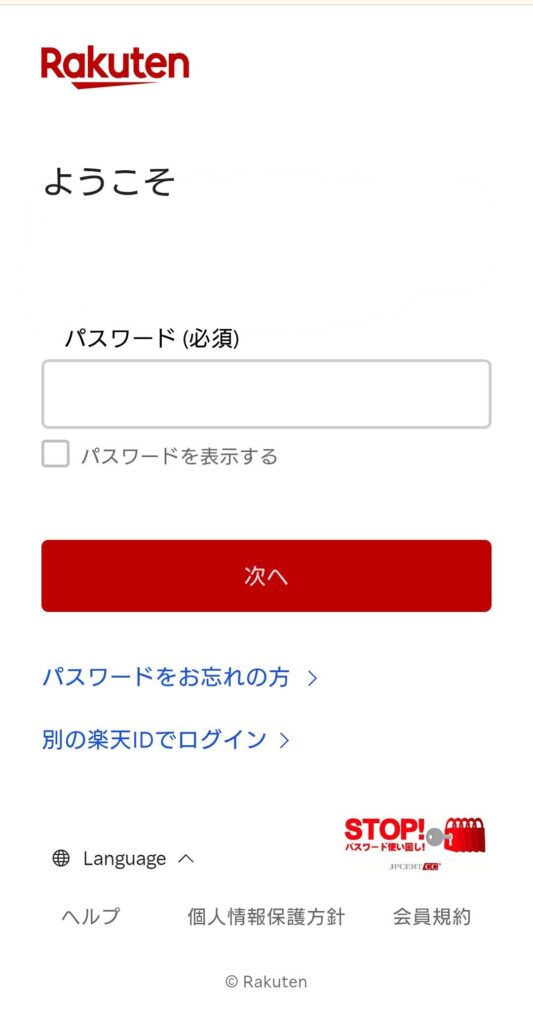
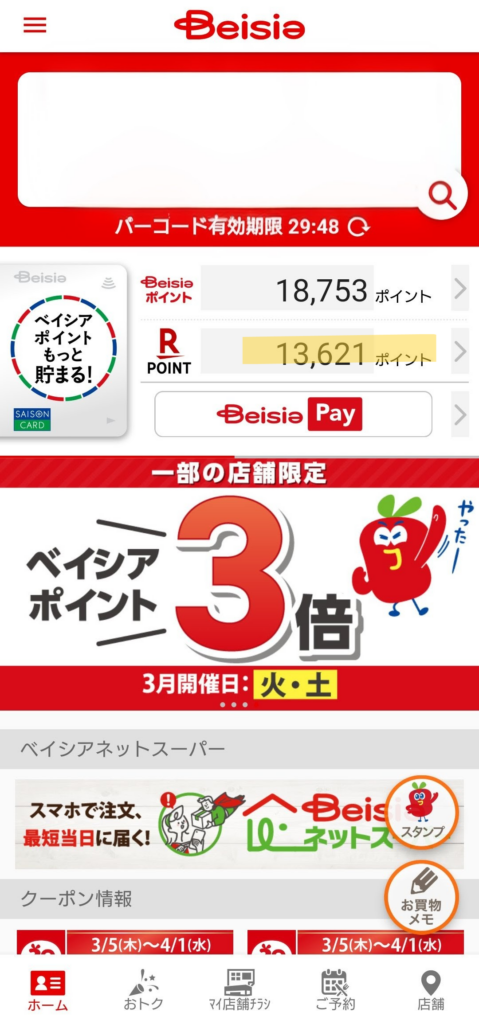
楽天ID連携が完了すると、楽天ポイントの利用可能ポイントが表示されます。
※楽天サービスで貯めトクモードなどを設定した場合、利用可能ポイントとして反映されない為、ベイシアアプリにも表示されません。
楽天連携解除
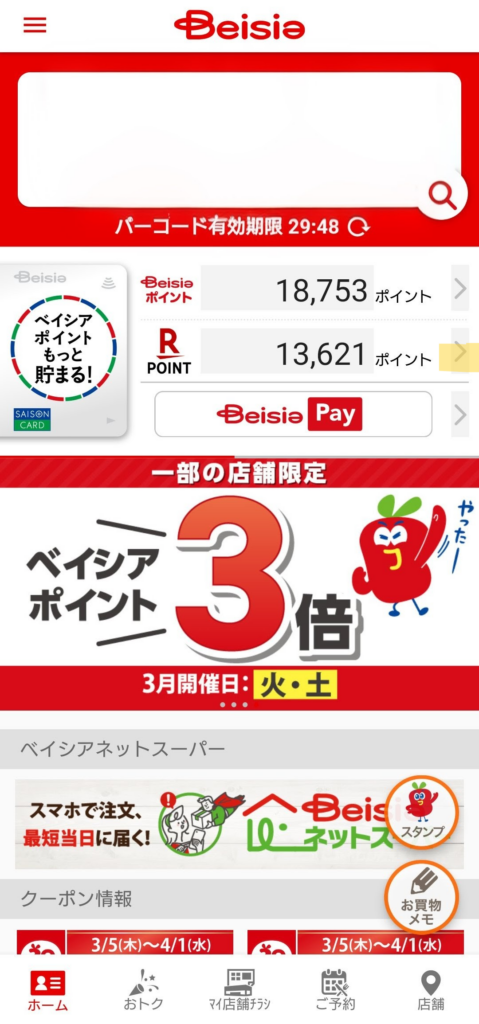
ベイシアアプリのホーム画面中央、楽天ポイント欄の右端の「>」を選択します。
「ベイシアアプリから連携を解除する」を選択します。
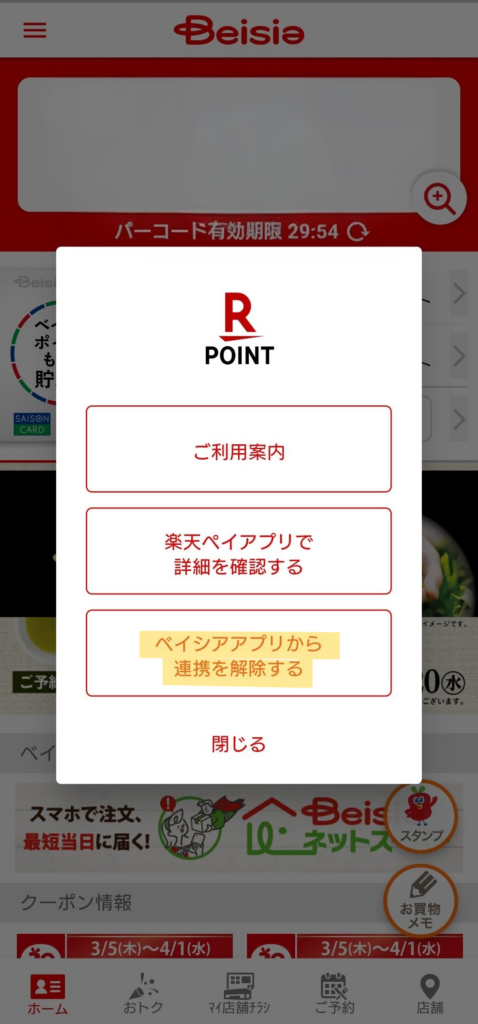
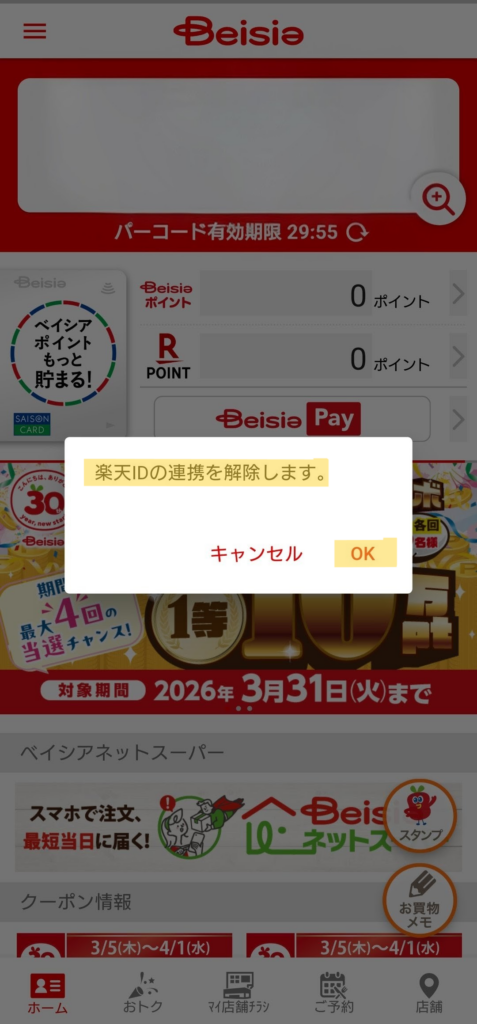
楽天IDの連携を解除しますと表示されるので、「OK」を選択すると、楽天ID連携が解除されます。
楽天ポイントの貯め方
ベイシアでの会計前に、セルフレジでも通常レジでも、楽天ID連携したベイシアアプリ会員証、または楽天ポイントカード番号を楽天ペイアプリや楽天ポイントカードなどでスキャンします。
税抜200円ごとに1ポイント、会計から4日以内に獲得できます。獲得したポイントは楽天ポイントが見れるアプリやレシートで確認できます。
一部、ポイント対象外商品もあります。詳しくはスタッフに確認してください。
楽天ポイントの使い方
ベイシアアプリと同様、貯まったポイントは1ポイントを1円として、1ポイントごとに利用できます。
会計金額の確定後、有人レジであればスタッフに利用するポイントを伝えてください。
セルフレジであれば、支払い方法選択の画面から、ポイントを選択して、利用するポイント数を入力します。
ベイシアポイントで支払った場合と異なり、楽天ポイントで支払った分は、ベイシアポイントも楽天ポイントも獲得できる税抜200円ごとに1ポイントの金額から除外されません。
ベイシアポイント高還元キャンペーンの期間中であっても、楽天ポイントで支払った分でベイシアポイントの獲得に影響はありません。
楽天ポイントの見方
ベイシアアプリのホーム画面に、保有する楽天ポイントの内、利用可能ポイントが表示されています。
※楽天サービスで貯めトクモードなどを設定した場合、利用可能ポイントとして反映されない為、ベイシアアプリにも表示されません。
【楽天PointClub】楽天ポイントの新機能「貯めトク」モードでもっとおトクに貯めよう
レシートには、買い物によって4日以内に獲得する楽天ポイントが表示されています。
楽天ポイントの還元率
楽天ポイントは税抜200円ごとに1ポイントの付与となるため、ベイシアポイントと同様に基本還元率は0.5%となります。
カインズポイント交換
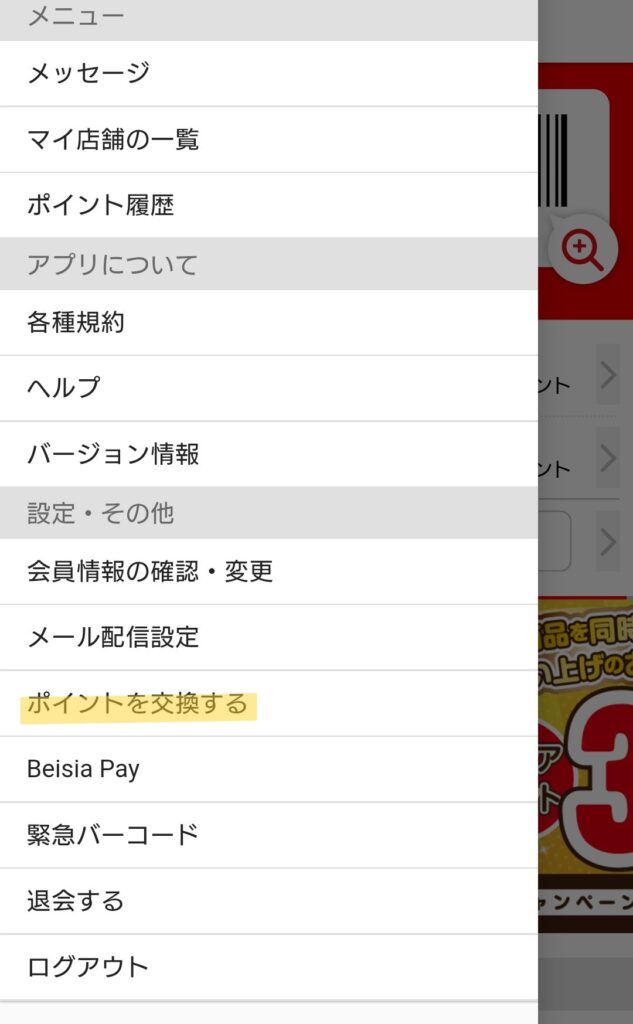
左上のハンバーガーメニュー(赤い三本線)を選択してメニュー一覧を開き、「ポイントを交換する」を選択します。
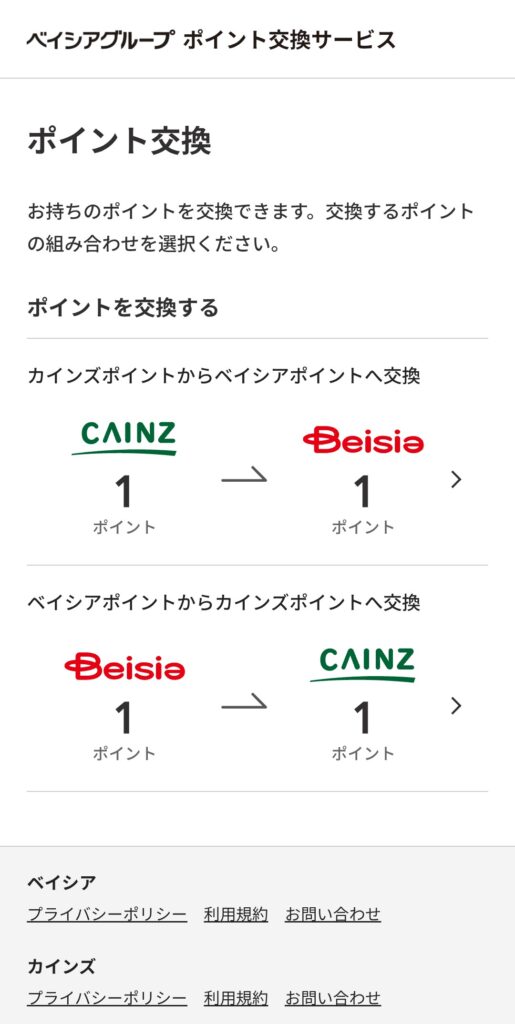
カインズポイントからベイシアポイントへ交換
ベイシアポイントからカインズポイントへ交換の中から選択します。
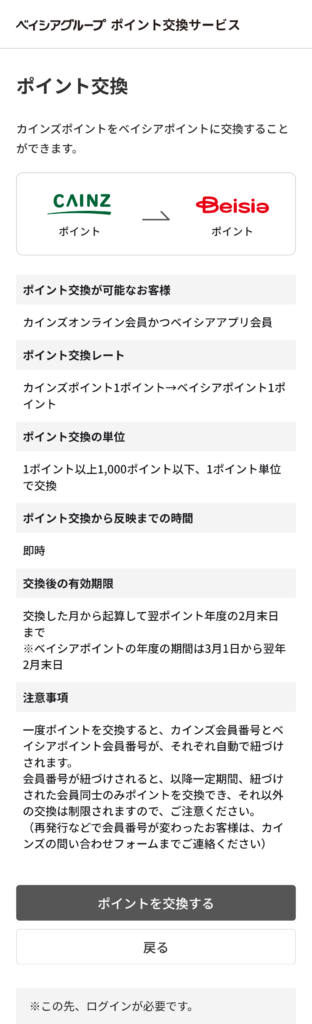
一例はカインズポイントからベイシアポイントに交換ですが
ベイシアポイントからカインズポイントに交換もログイン順序が前後するのみです。
カインズアプリのアカウントにログインします。
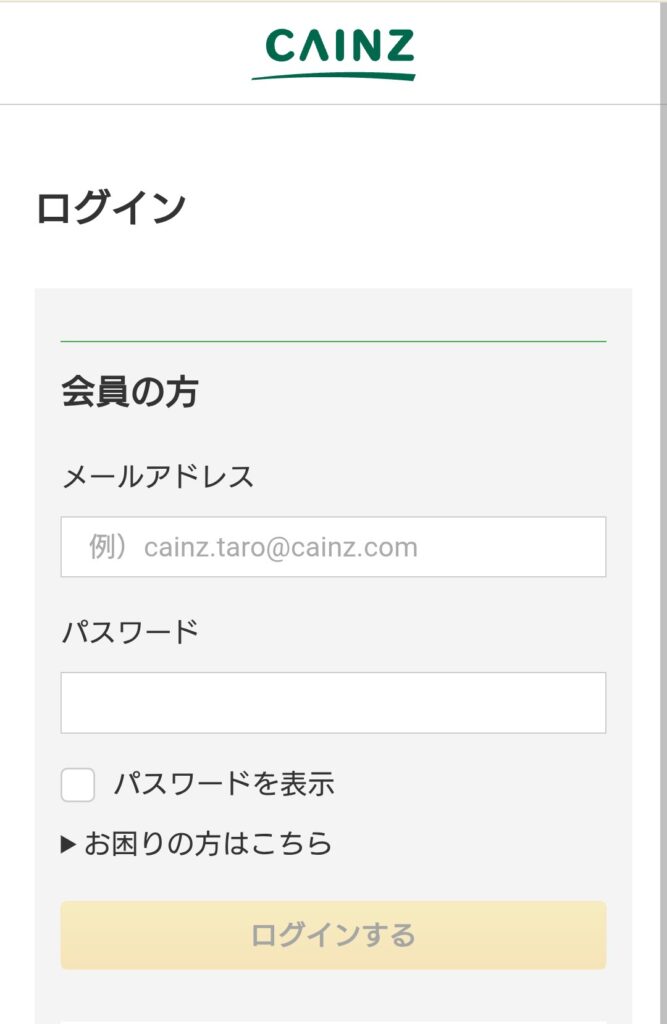
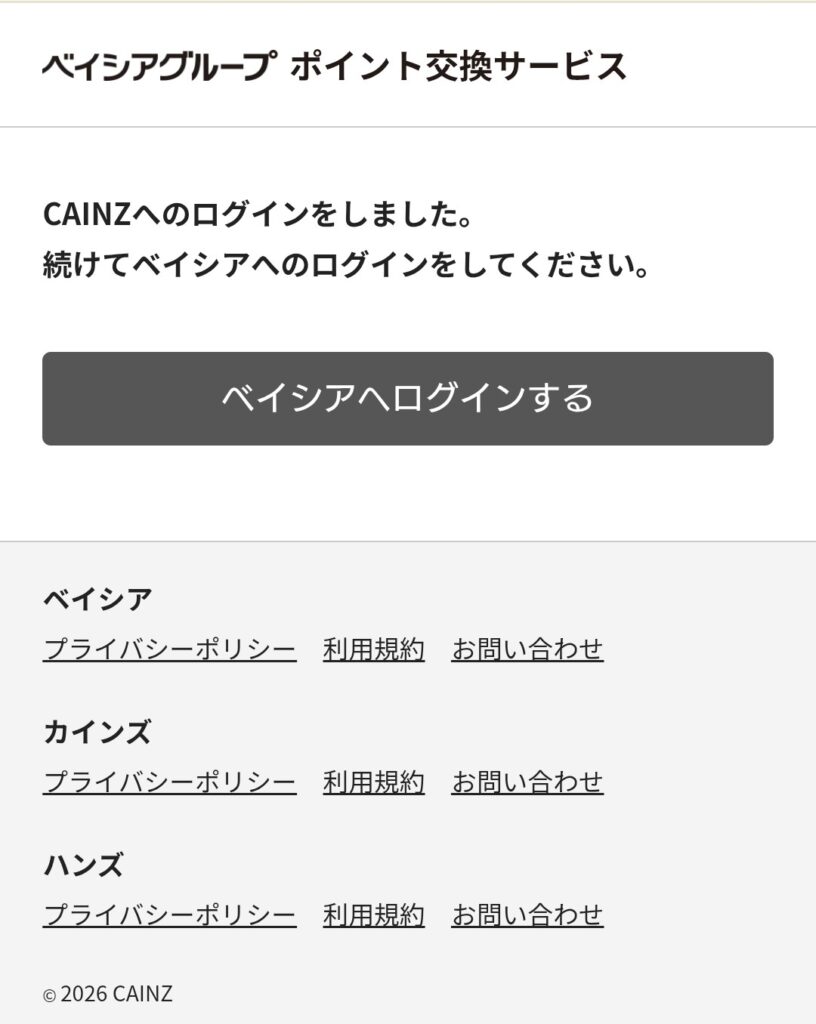
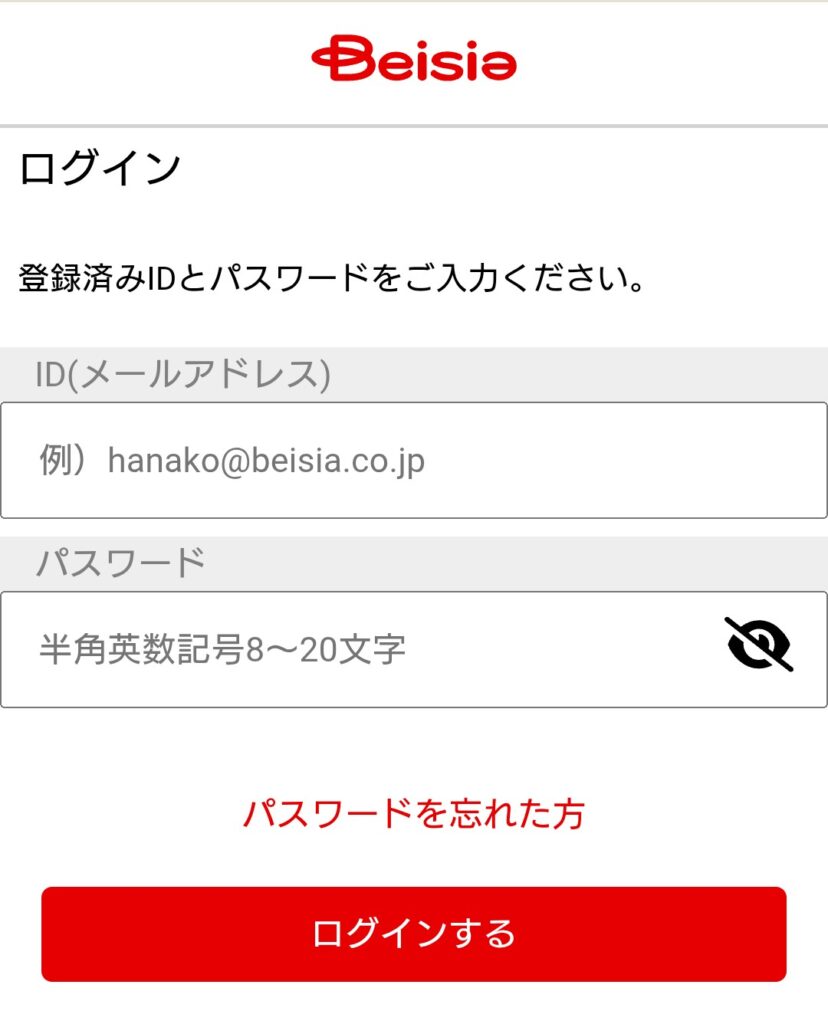
次にベイシアアプリのアカウントにログインします。
保有するカインズポイントとベイシアポイントが表示されます。
1日1回、上限1,000ポイントが交換できます。
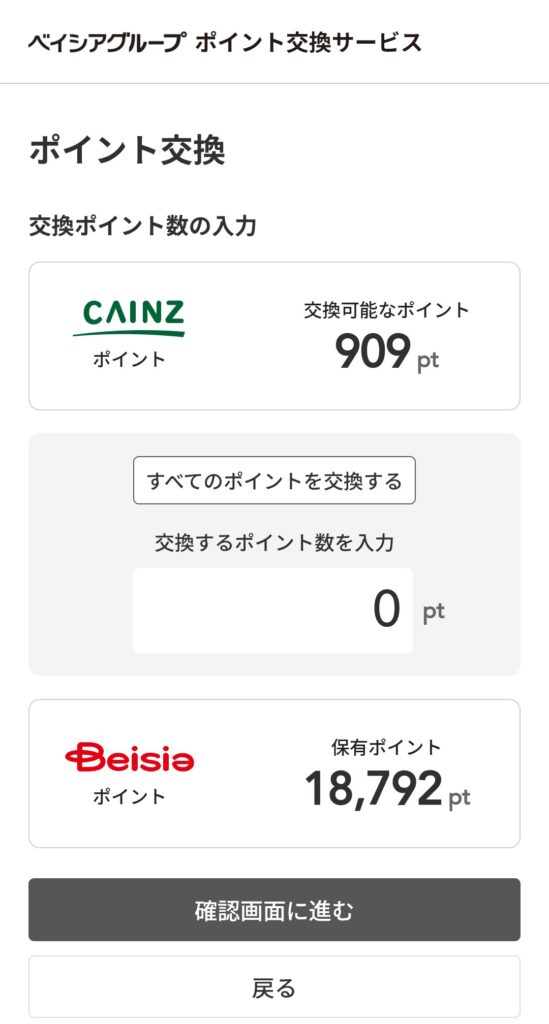
保有ポイント以上の入力や、1,000ポイント以上が入力された際はエラーとなります。
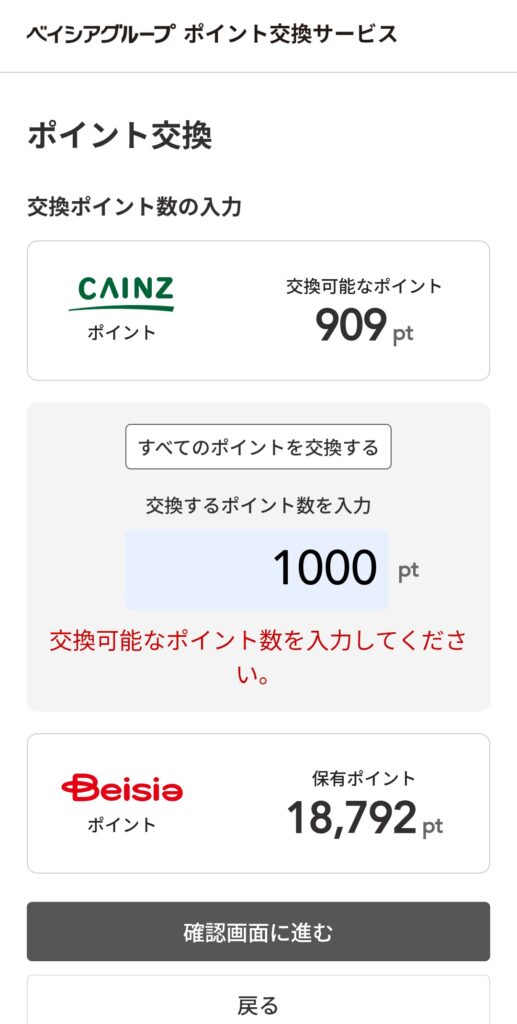
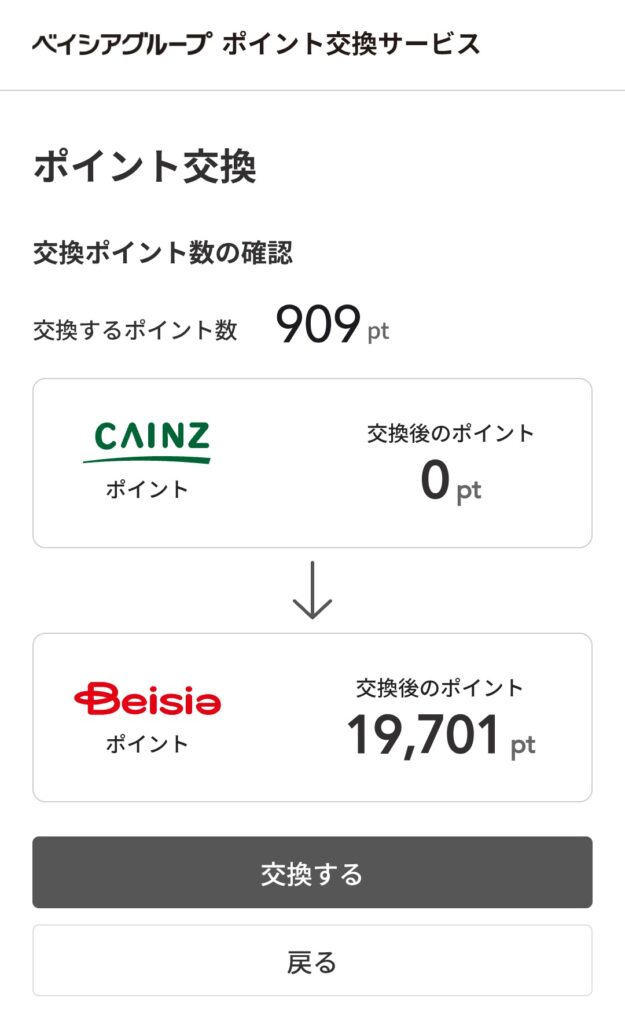
ポイント交換後のカインズポイント、ベイシアポイントが表示されます。
問題がなければ「交換する」を選択します。
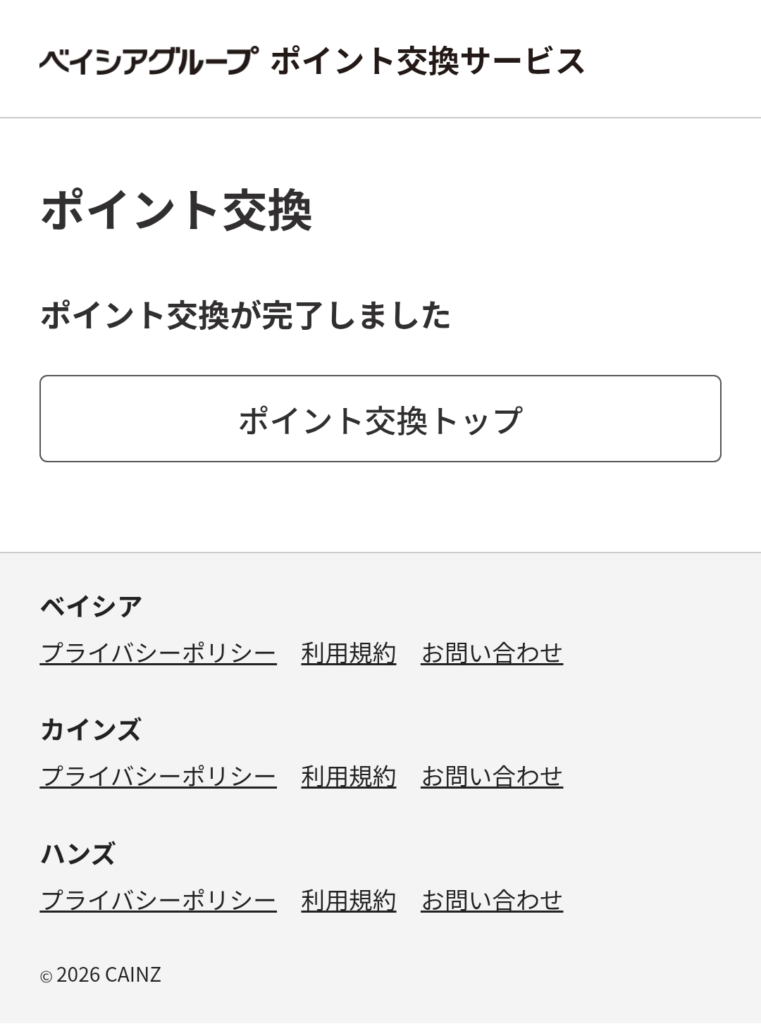
ポイント交換が完了しました。それぞれの保有ポイントは即時反映されます。
・お得ワザ
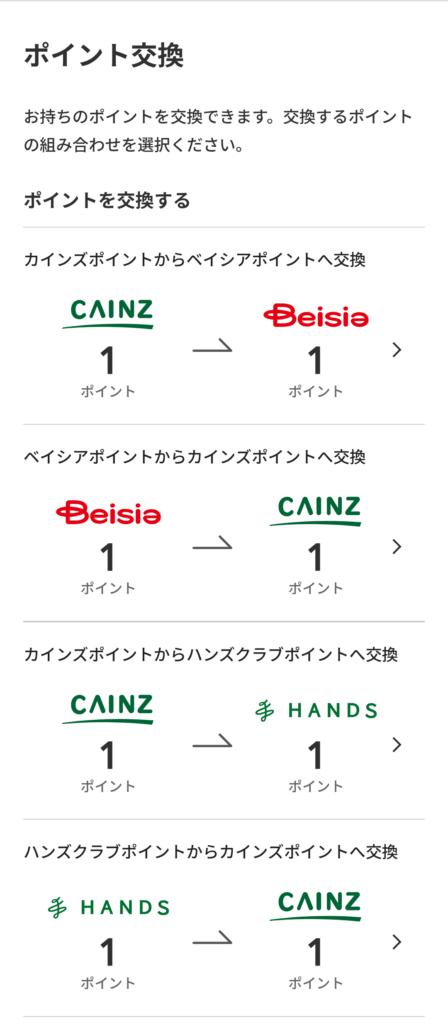
何でハンズの利用規約とか表示されているの?と思った方もいるかと思います。
実はカインズポイントはハンズポイントとも交換ができます。
カインズアプリからポイント交換ページを選択すると、カインズとハンズのポイント交換も選択することができます。
間接的に、ベイシアポイント→カインズポイント→ハンズポイント
または逆にハンズポイント→カインズポイント→ベイシアポイントに交換することができます。
マイ店舗登録
マイ店舗登録の仕方
ベイシアアプリのホーム画面から、右下の「店舗」を選択します。
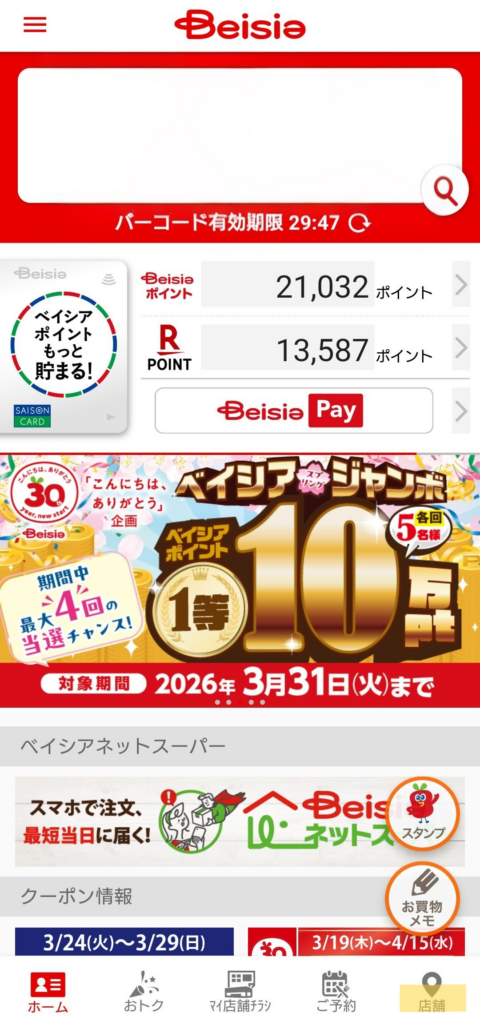
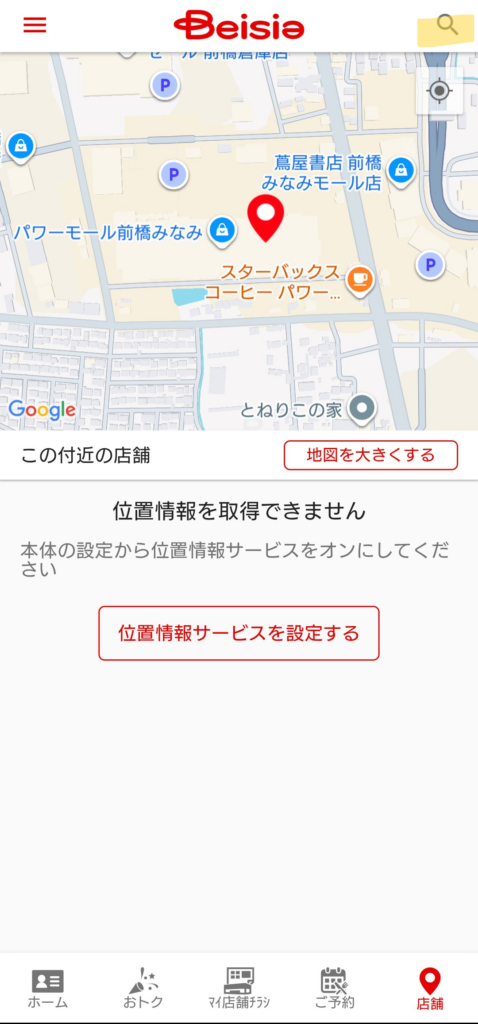
位置情報を取得して現在地付近の店舗を選択することもできますが
右上のルーペアイコンを選択します。
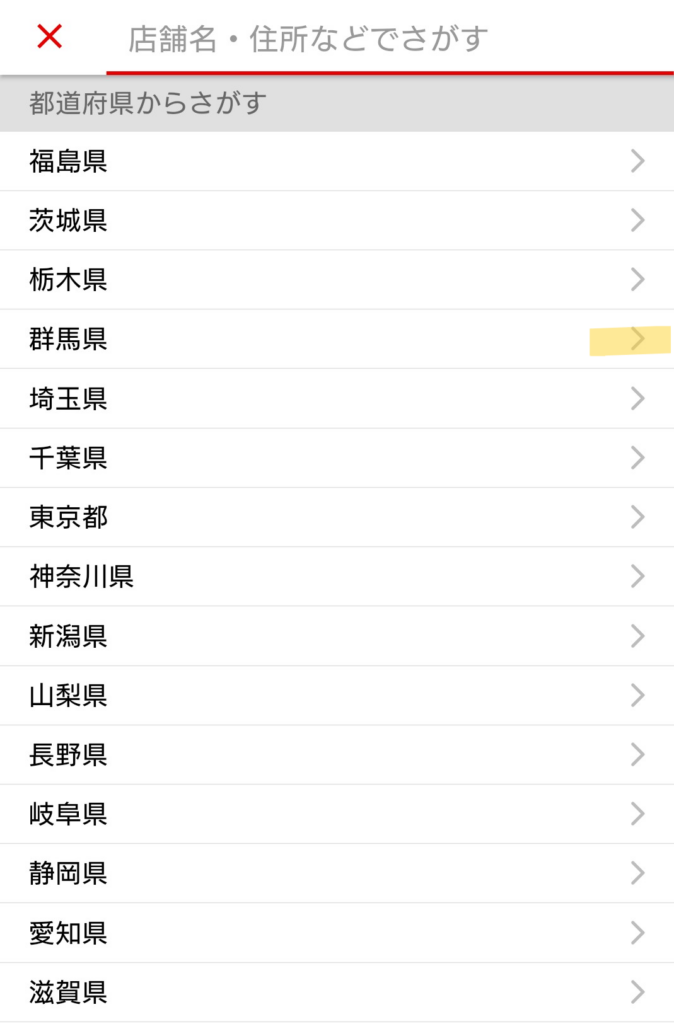
都道府県名から探し、右の「>」を選択します。
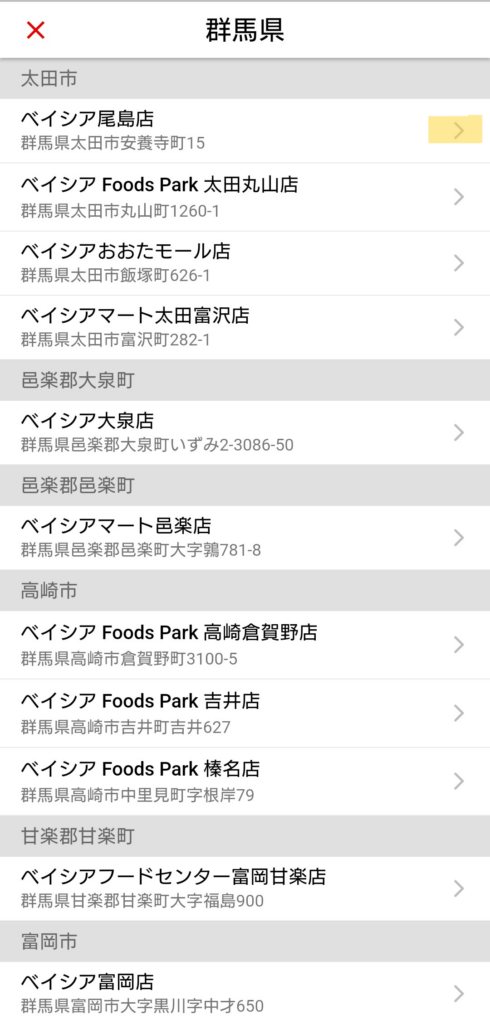
該当する店舗の右にある「>」を選択します。
選択した店舗情報が表示されます。「マイ店舗登録する」を選択すると登録完了します。
マイ店舗登録は最大5店舗まで可能です。
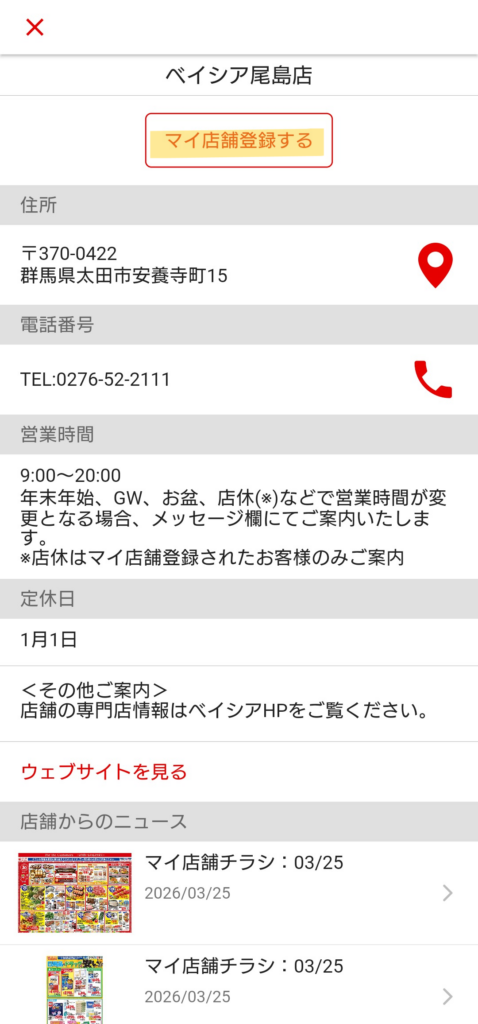
マイ店舗登録が完了すると、ホーム画面下の「マイ店舗チラシ」アイコンを選択してチラシ情報が閲覧できます。
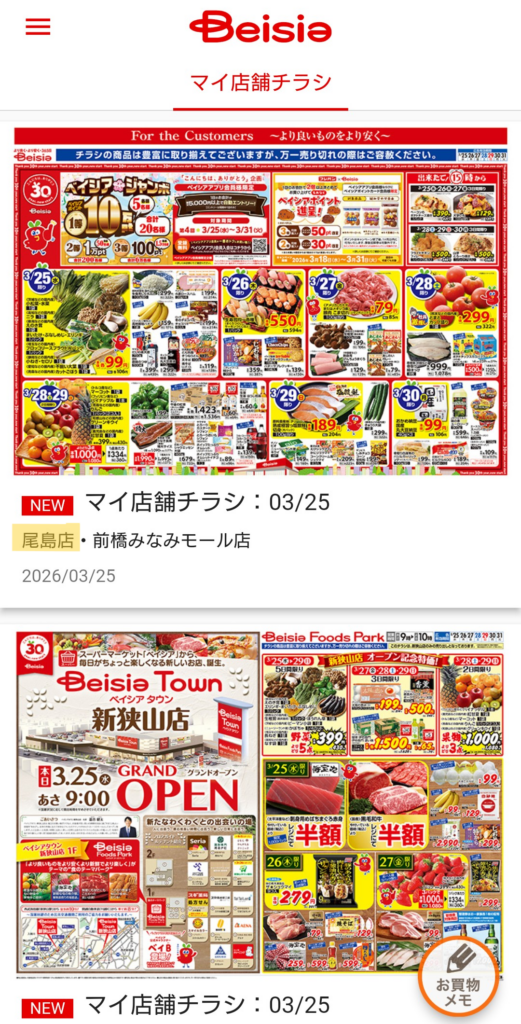
マイ店舗登録している店舗で、クーポン配信やキャンペーンが開始のタイミングで通知が届きます。
マイ店舗登録解除
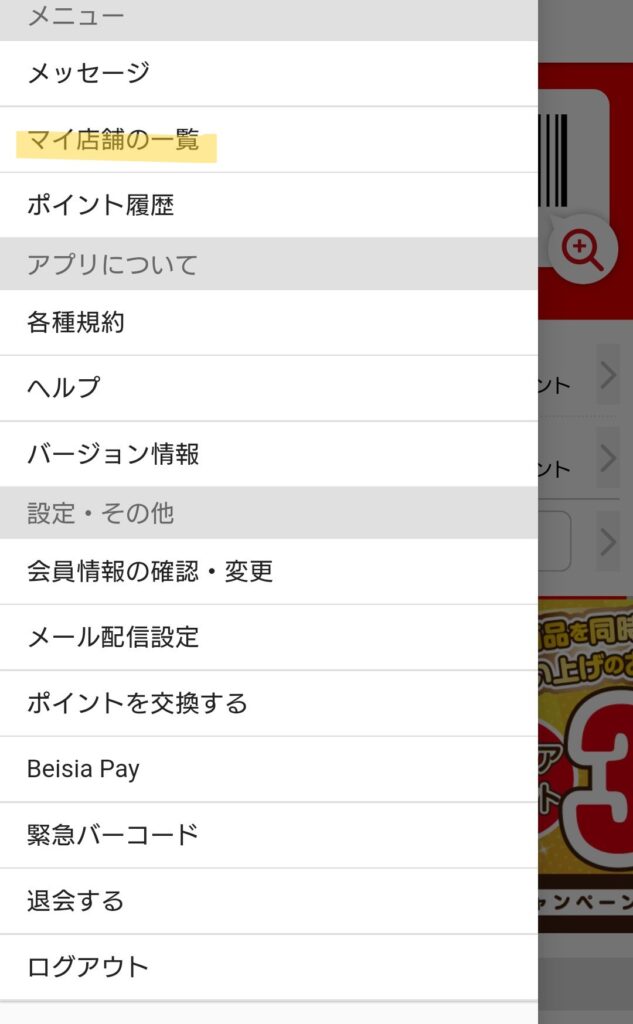
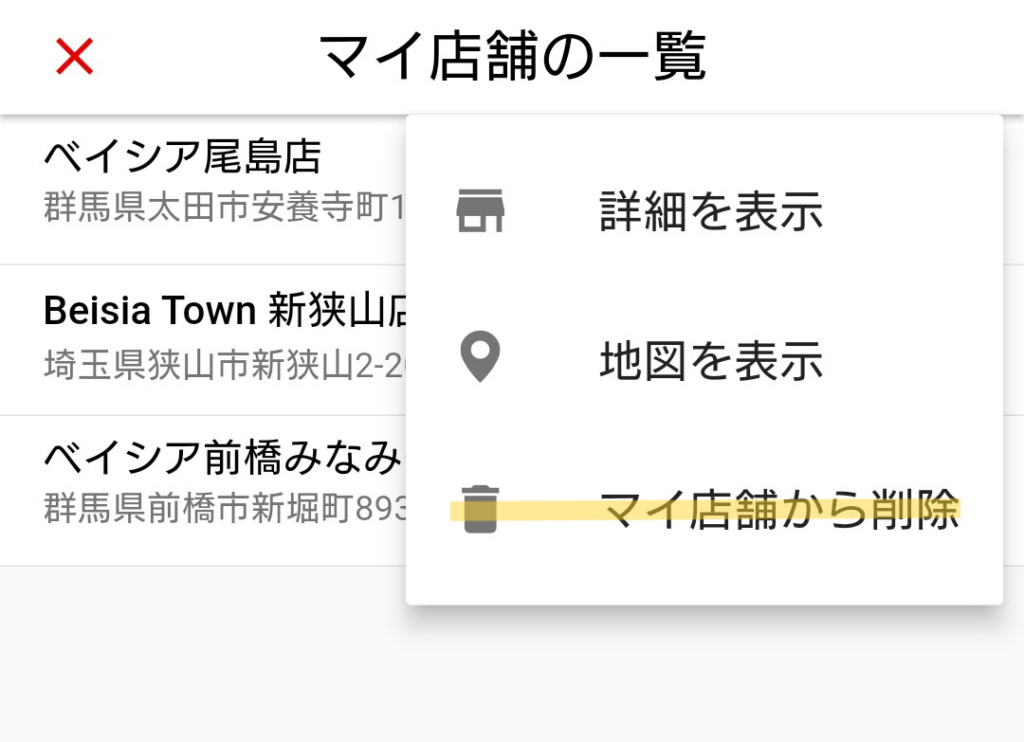
左上のハンバーガーメニュー(赤い三本線)を選択してメニュー一覧を開き、「マイ店舗の一覧」を選択します。
該当する店舗の右側にあるアイコンを選択します。
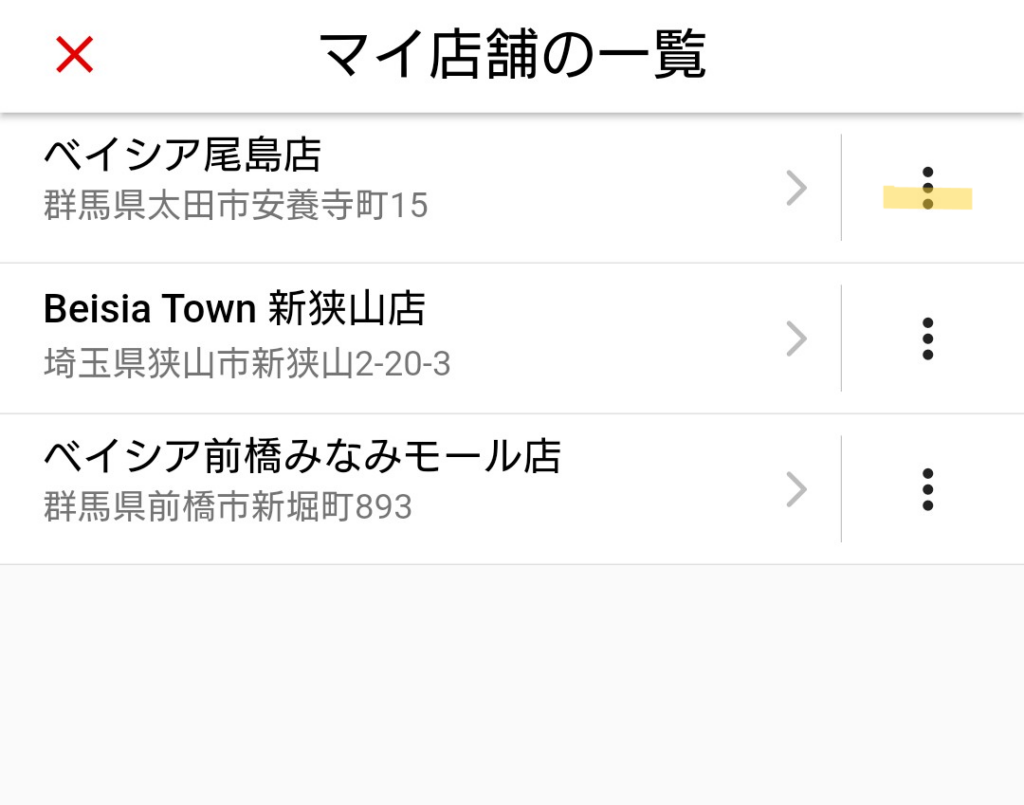
表示されたメニューから「マイ店舗から削除」を選択して削除します。
一度削除した店舗も、改めてマイ店舗登録することは可能です。
クーポン
クーポンの使い方
会員情報
ポイントの合算
ベイシアアプリとベイシアポイントカードは連携していません。ポイントカードを利用していた方がベイシアアプリを登録した際、新しい会員番号が裁判されます。
複数のベイシアアプリIDやベイシアポイントカードを一つにまとめることができます。
ベイシアポイントカスタマーに連絡しての手続きが必要となります。会員番号を控えた上で問い合わせてください。
カード→カード、カード→アプリ、アプリ→アプリのポイント合算は可能ですが、アプリ→カードへのポイント合算はできません。
なお、いずれも同一名義のポイント合算を目的としているため、家族間であってもポイント合算はできません。
ポイント合算により古いアプリIDやポイントカードのアカウントは消失します。
会員情報の変更
左上のハンバーガーメニュー(赤い三本線)を選択するとメニュー一覧を開き、「会員情報の確認・変更」から会員情報を変更することができます。
登録済の会員情報が表示されていますので、変更箇所を選択して入力します。
なお、生年月日に関しては変更不可となっています。
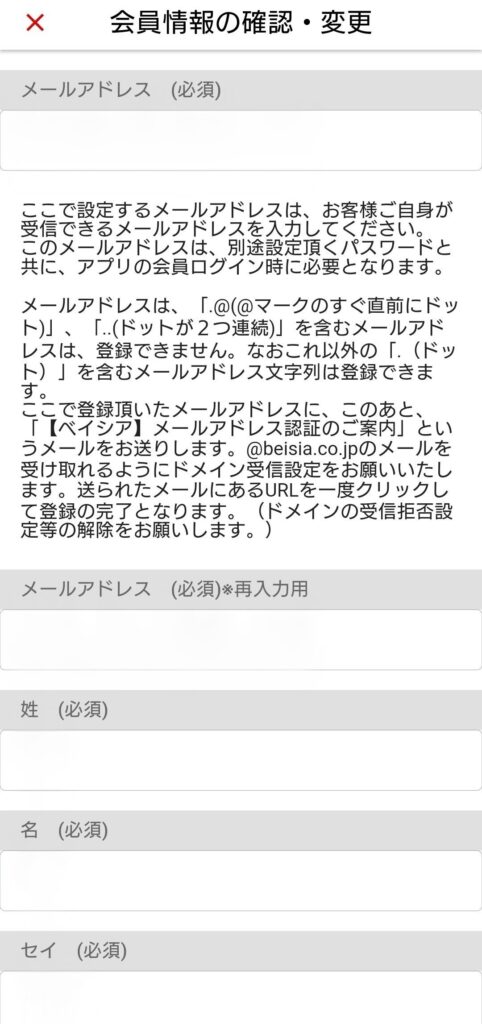
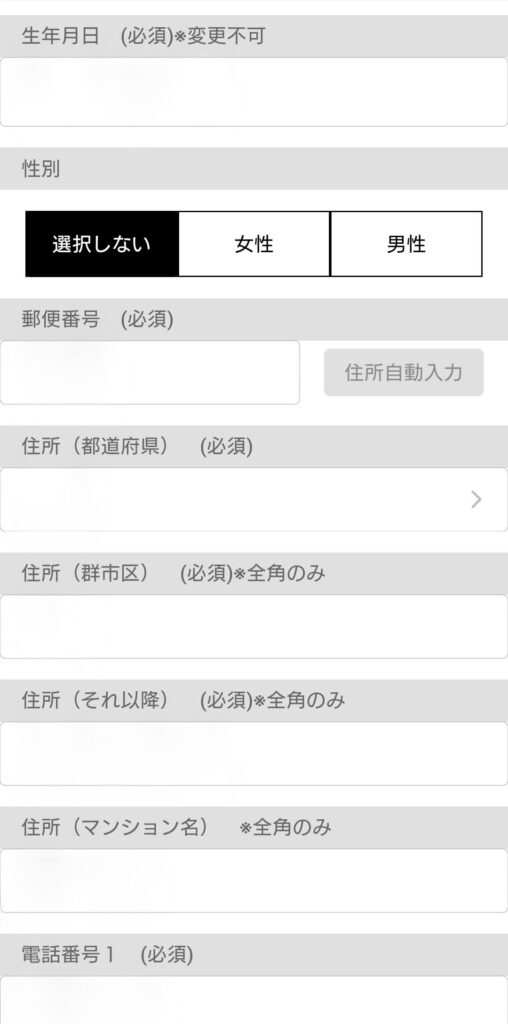
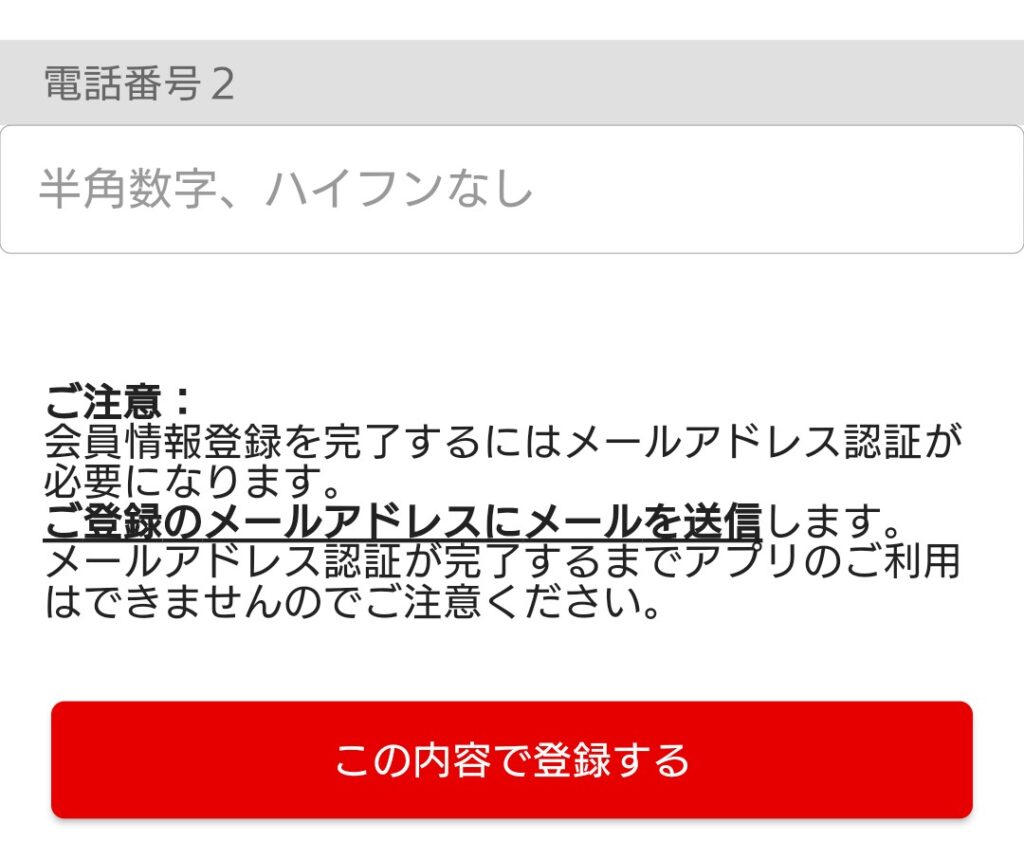
「この内容で登録する」を選択すると、認証メールが送付されます。
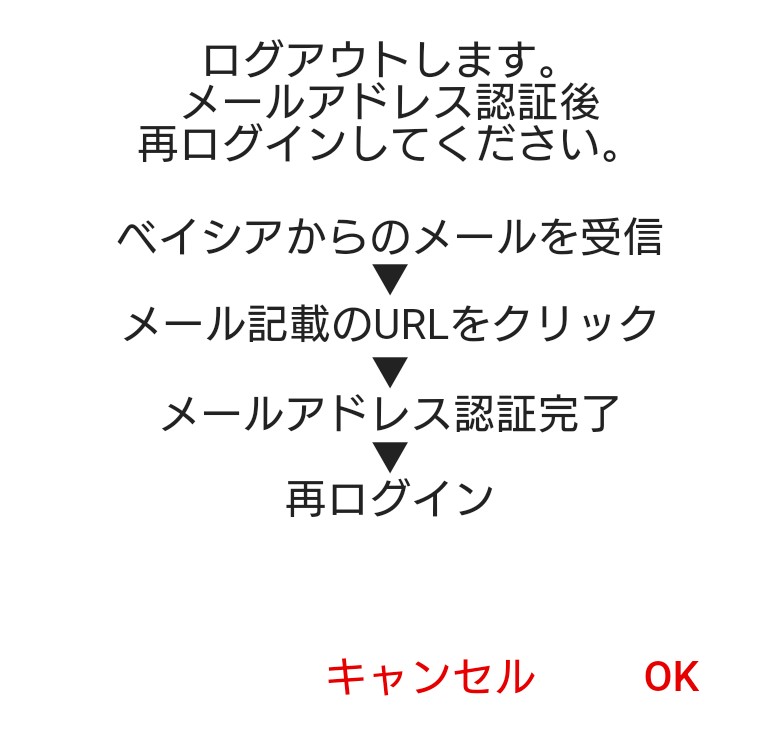
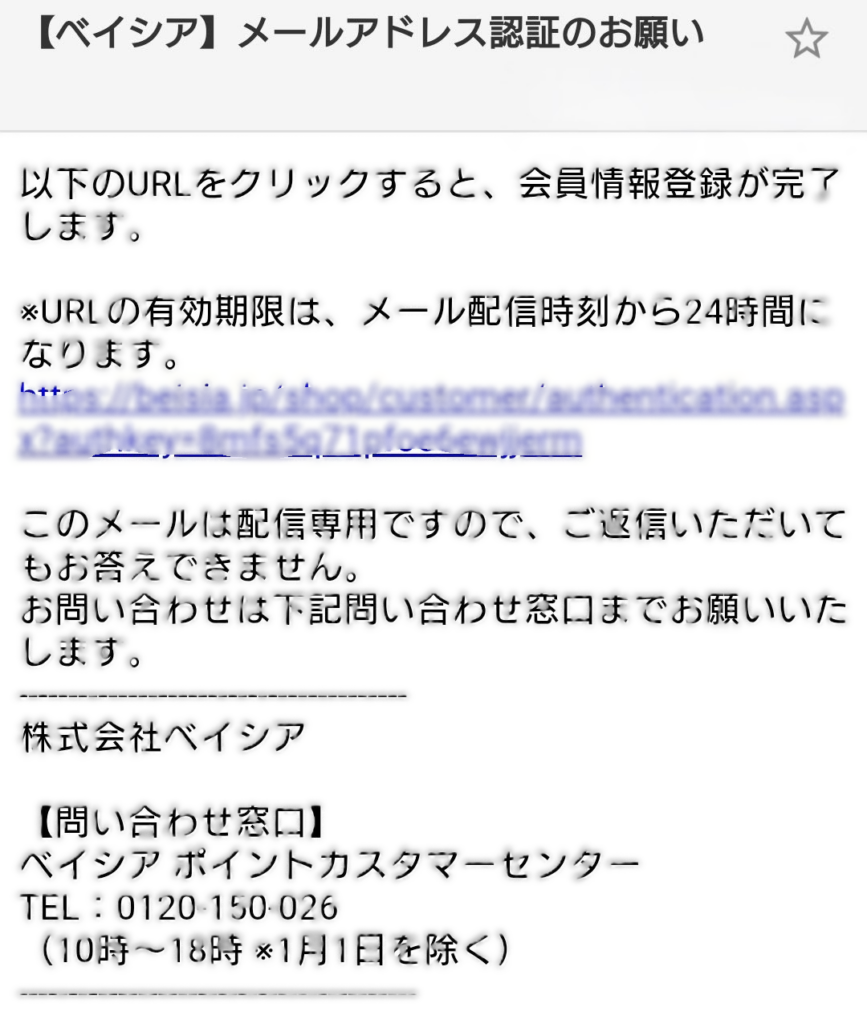
届いた認証メールの本文内にあるURLを選択して認証完了します。
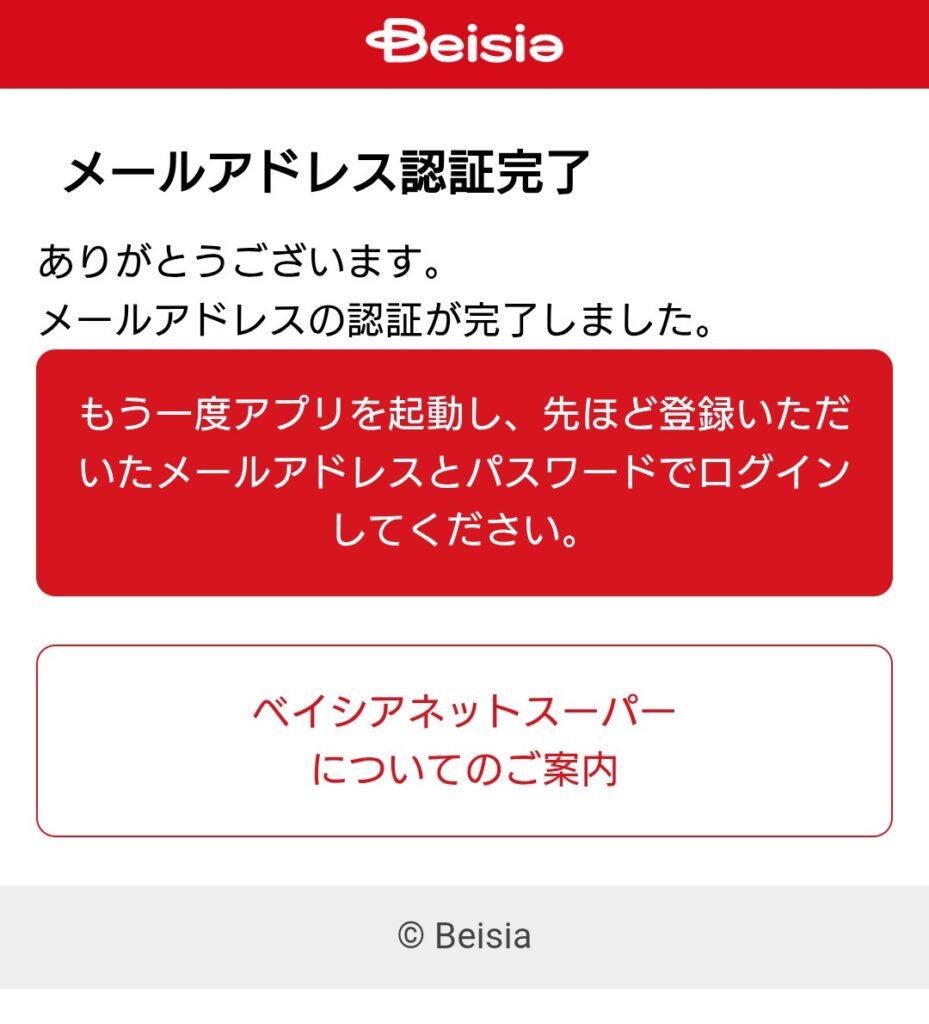
メールアドレスの認証が完了しました。ベイシアアプリにログインしなおします。
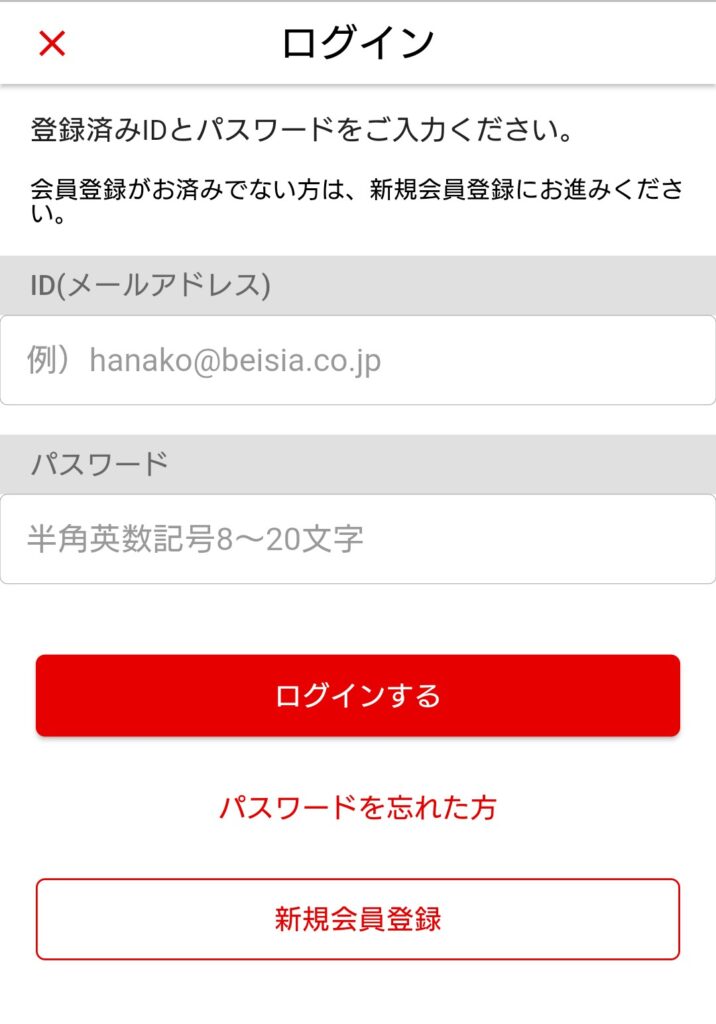
通常のログイン画面に遷移します。メールアドレスをパスワードを入力してログインしてください。
会員情報の変更が反映されます。
退会
ベイシアアプリ会員の退会
左上のハンバーガーメニュー(赤い三本線)を選択するとメニュー一覧を開き、「退会する」を選択します。
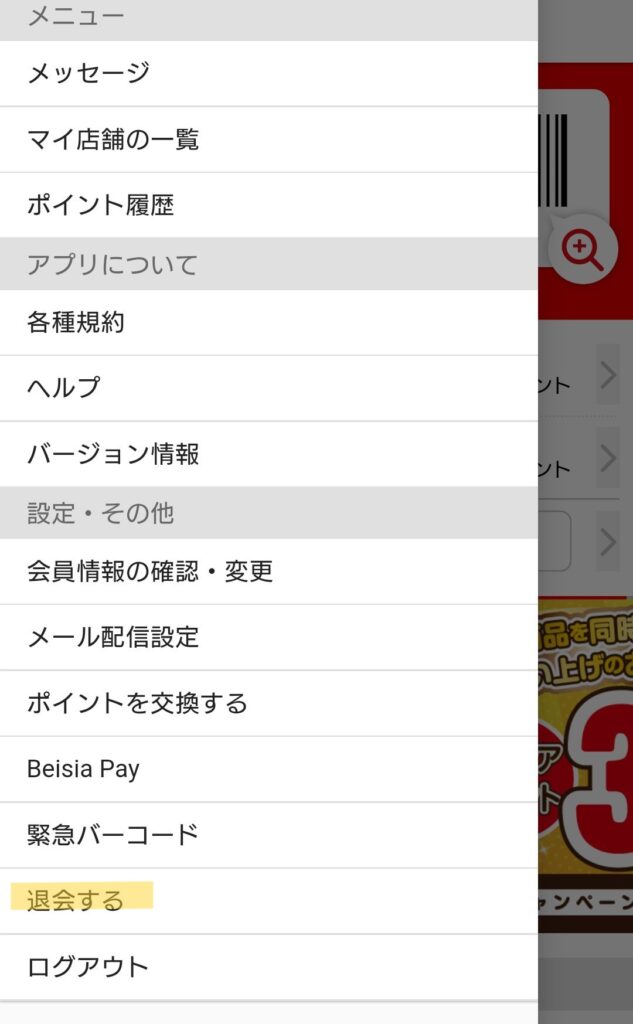
退会すると保有しているベイシアポイントはすべて失効します。
「同意して退会手続きに進む」を選択します。
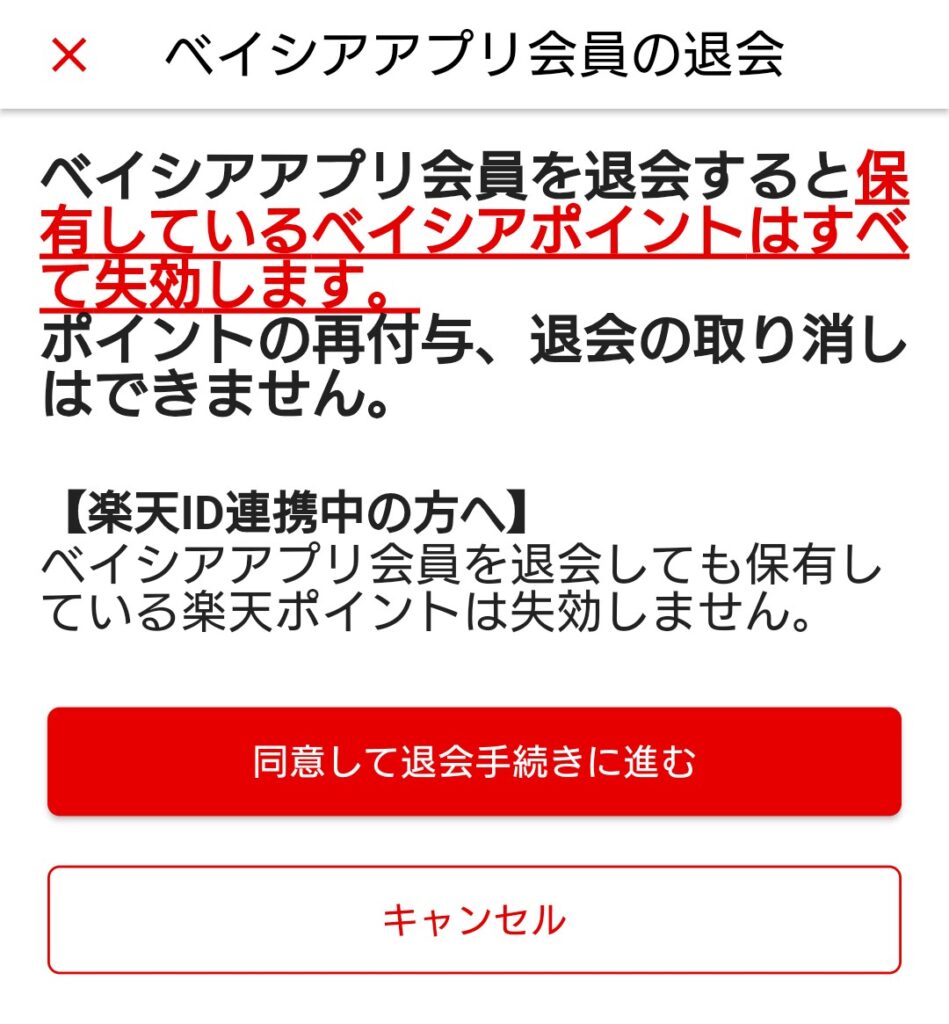
退会処理に必要な手続きが確認できます。OKを選択します。
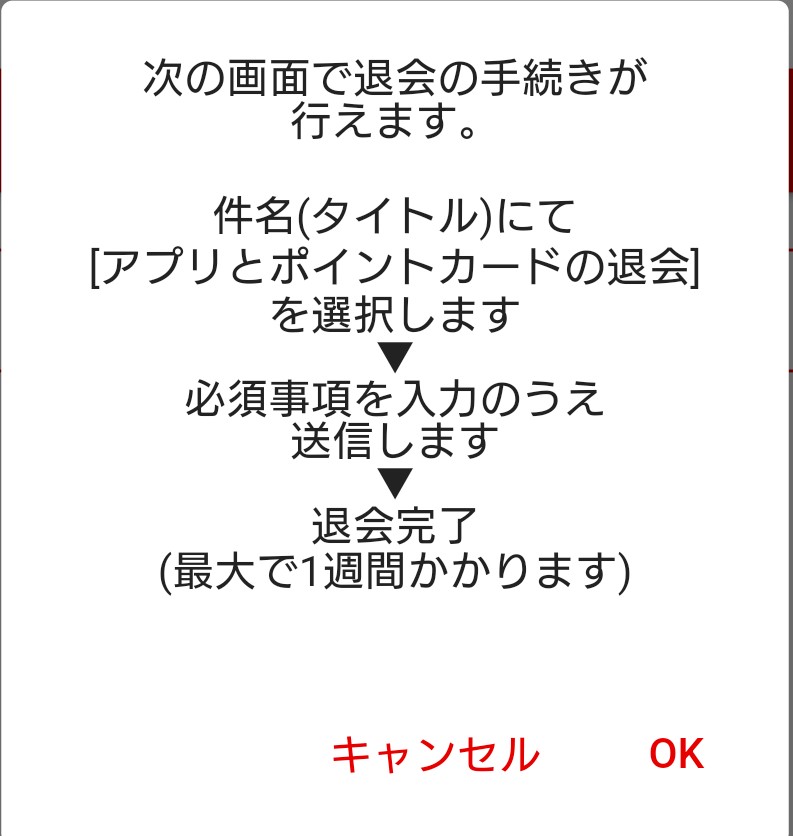
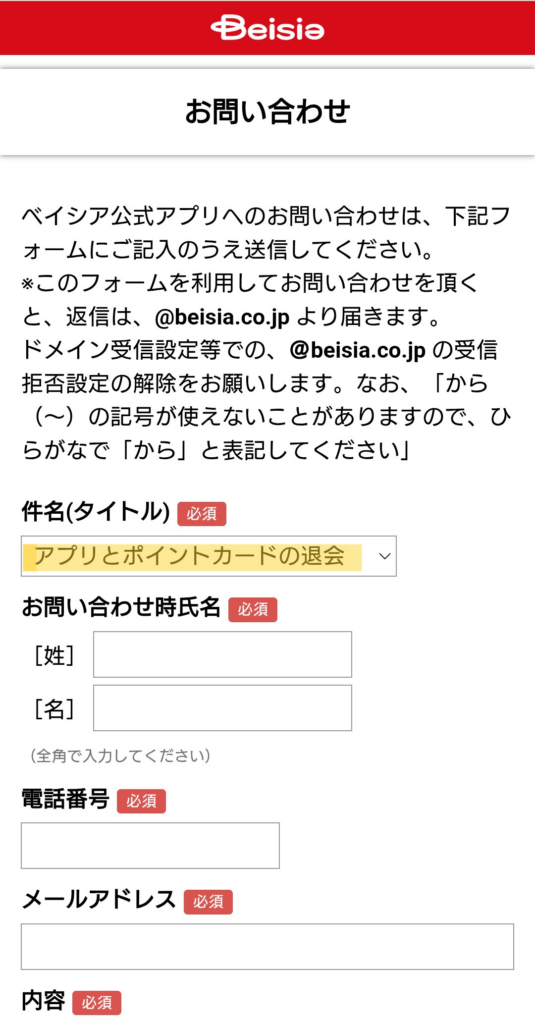
問い合わせフォームのページに遷移します。
件名から「アプリとポイントカードの退会」を選択すると内容欄に必要事項が表示されます。
必須事項を入力して、利用規約の同意にチェックし、「確認画面へ」を選択します。
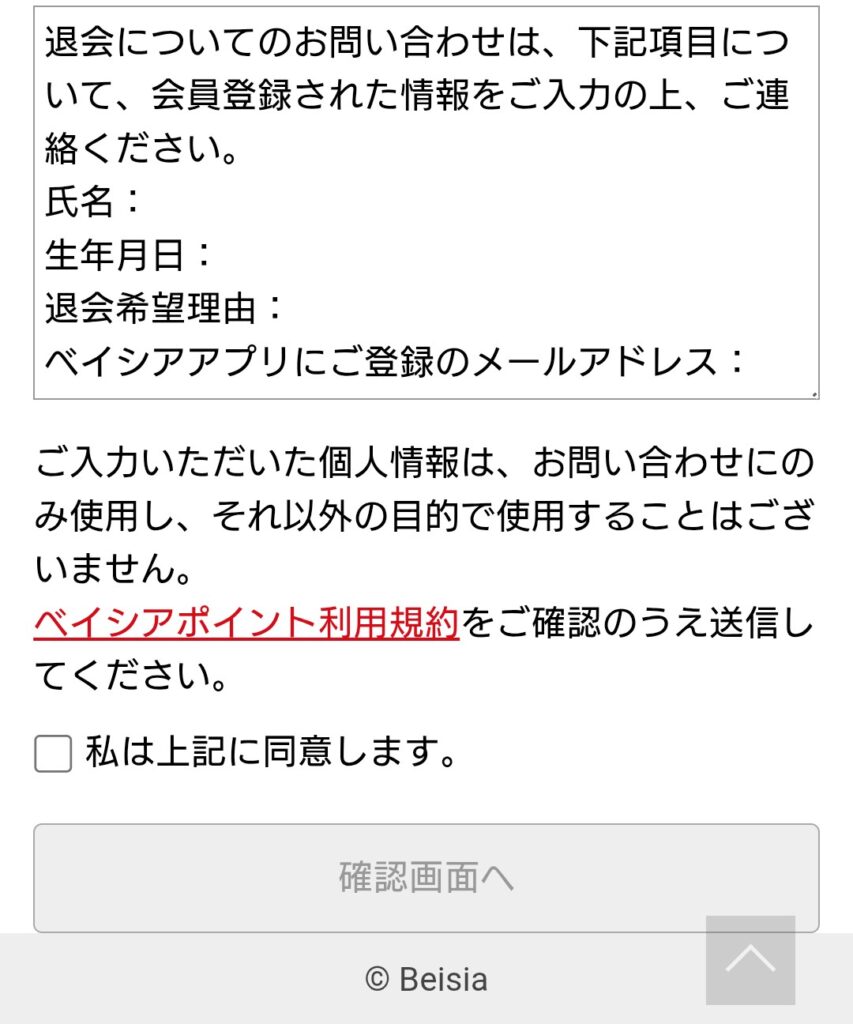
退会申請後、情報不備がある場合は、登録のメールアドレスに返信があります。
退会処理が完了した際もメールでお知らせがあります。
退会処理に前後して、メールマガジンが配信されることもありますが、最大一週間経過以降も配信される場合は、改めて問い合わせた方が良いです。
ベイシアポイントカード会員の退会

その他
家族共有
バーコード読めない
アップデート
問い合わせ
ベイシアポイントカスタマーセンター
0120-150-026
受付時間:10時~18時(1月1日を除く)

BeisiaPay・Beisiaセゾンカードのお得な情報はこちら